取引
Overview
TT Platform
Description
Task
Browser Access
Description
Task
Videos
TT Desktop
Description
Task
Reference
Workspace Windows
Description
Task
Videos
Widgets
Description
Task
Preferences
Description
Viewing Market Data
Time and Sales
Task
Reference
Description
Depth
Description
Task
Reference
Market Grid
Description
Task
Videos
Reference
Spread Matrix
Description
Task
Videos
Reference
Basic Order Entry
TT Order Types
Description
Task
Videos
Reference
TT Premium Order Types
Description
Task
Reference
Order Ticket
Description
Task
Use Cases
Reference
MD Trader®
Description
Task
Videos
Reference
Order Profiles
Description
Task
Reference
Routing Rules
Description
Task
Blocktrader
Description
Task
Videos
Reference
Trading Crypto on TT
Description
Task
Videos
Reference
Order Management
Order Book
Description
Task
Reference
Floating Order Book
Description
Task
Fills
Description
Task
Reference
Positions
Description
Task
Reference
Orders and Fills
Description
Task
Reference
Audit Trail
Description
Task
Reference
Audit Query
Description
Task
Reference
Account List
Description
Task
Videos
Reference
Position Manager
Description
Task
Reference
Alert Manager and Alert Viewer
Description
Task
Videos
Reference
Account & User Restrictions
Description
Task
Reference
TT® OMS
Care Orders
Description
Task
Videos
Reference
Lock and Release
Description
Task
Bulking
Description
Task
Videos
Stitching and Splitting
Description
Task
Order Passing
Description
Task
Use Cases
Options
Options Risk
Description
Task
Videos
Reference
QuikStrike
Description
Task
Volatility Calculator
Description
Task
Expiration Manager
Description
Task
Watchlist
Description
Task
Videos
Reference
Options Risk Matrix
Description
Task
Videos
Reference
Options on TT
Description
Videos
Strategy Creation
Description
Task
Use Cases
Reference
RFQ Viewer
Description
Task
Videos
Reference
Electronic Eye
Description
Task
Videos
Reference
Vol Curve Manager
Description
Task
Use Cases
Videos
Reference
Options Trade Monitor
Description
Task
Videos
Reference
Options Chain
Description
Task
Use Cases
Videos
Reference
Spread Trading
Autospreader
Description
Task
Use Cases
Videos
Reference
Autospreader Rules
Description
Task
Videos
Reference
Hedge Manager
Description
Task
Reference
Trading in Yield
Description
Task
Use Cases
Reference
Aggregator
Description
Task
Reference
アルゴ取引
Algo Dashboard
説明
Task
Videos
Reference
Template Manager
Description
Task
Order Management Algos (OMAs)
Autotrader
Description
Task
Reference
Videos
Excel integration with TT
Description
Task
Videos
Reference
Market-Making Algos
Analytics
Charts
Description
Technical Indicators
Task
Videos
Reference
Trader Analytics
Description
Task
Reference
ADL
ADL Overview
Introduction to ADL
説明
Task
Videos
Reference
ADL Basic Concepts
Description
Task
Reference
Building your first algo
Lessons
Advanced concepts
説明
Task
Jump blocks
Group blocks
Virtualized blocks
Library blocks
Trading Blocks
Discrete blocks
Arithmetic blocks
Basic blocks
Logic blocks
Miscellaneous blocks
Setup
Setup Overview
Getting Started
Description
Task
Videos
Reference
Supported Order Types and TIFs
Company Administration
Connections
Description
Task
Videos
Reference
Accounts
説明
Task
Videos
Use Cases
Reference
Users
Description
Task
Videos
Reference
Company
説明
Task
Reference
Order Tag Defaults
Description
Task
Account Administrators
説明
Task
TT Premium Services
Description
Task
TT Access
Description
Task
Advanced Features
説明
Risk Management
Risk Administration
Description
Task
Risk Limits
Description
Task
Reference
Order Cross Prevention
Description
Task
KRM Limits
Description
Task
TT® OMS
TT OMS Administration
Description
Task
Use Cases
Reference
Exchanges: Americas
Nodal
Description
Task
MX
Description
Task
MexDer
Description
Task
ICE
Description
Task
B3
Description
Task
Fenics
Description
Task
CME
Description
Task
CFE
Description
Task
CBOE
Description
Task
Exchanges: EMEA
ICE_L
Description
Task
WSE
Description
Task
NASDAQ_NED
Description
Task
NDAQ_EU
Description
Task
MEFF
Description
Task
LSE
Description
Task
LME
Description
Task
JSE
Description
Task
ATHEX
Description
Task
Euronext
Description
Task
Eurex
Description
Task
Eris
Description
Task
EEX
Description
Task
DGCX
Description
Task
BIST
Description
Task
Exchanges: Asia/Pacific
ASX
Description
Task
FEX
Description
Task
HKEx
Description
Task
JPX
Description
Task
NSE
Description
Task
SGX
Description
Task
SGX GIFT
Description
Task
TAIFEX
Task
TFEX
Description
Task
TFX
Description
Task
CoinFLEX
Task
Exchanges: Crypto
Coinbase
Description
Task
Kraken
Description
Task
FIX Support
FIX Ruleset
Description
Task
FIX Sessions
Description
Task
Secondary Accounts
Description
Task
Monitor
TT Mobile
APIs
MiFID II Support

NDAQ_EU ホールセール注文

On this page

[Blocktrader] ウィジェットを使って、NASDAQ コモディティ&デリバティブ取引所 (NDAQ_EU) で、複数の口座や取引相手のホールセール注文を発注できます。執行ブローカーとして、取引の各サイドの取引相手と口座を選択し、一度に両サイドを発注することができます。

また [Blocktrader] ウィジェットの注文チケットにて、合成ストラテジーを作成して、複数レッグの注文を割り当てることができます。ストラテジーのレッグはすべて、別の取引として取引所に送信されます。ストラテジーはテンプレートとして保存でき、追加のホールセール注文の発注に使用できます。

取引が一度執行されると、[Blocktrader] ウィジェットの下半分に位置する取引記録にて、各レッグの約定と注文ステータスを表示できます。注文と約定は [Fills] と [Audit Trail] ウィジェットにも表示されます。ブロック注文は [Time and Sales] (歩み値) ウィジェットでも表示できます。

NDAQ_EU の Blocktrader でサポートされているホールセール注文タイプの一覧に関しては、TT での Blocktrader ホールセール注文タイプを参照してください。

Blocktrader の NDAQ_EU ホールセール注文の表示

Blocktrader には、NDAQ_EU でホールセール注文を発注するための以下の欄とセレクターが含まれています。
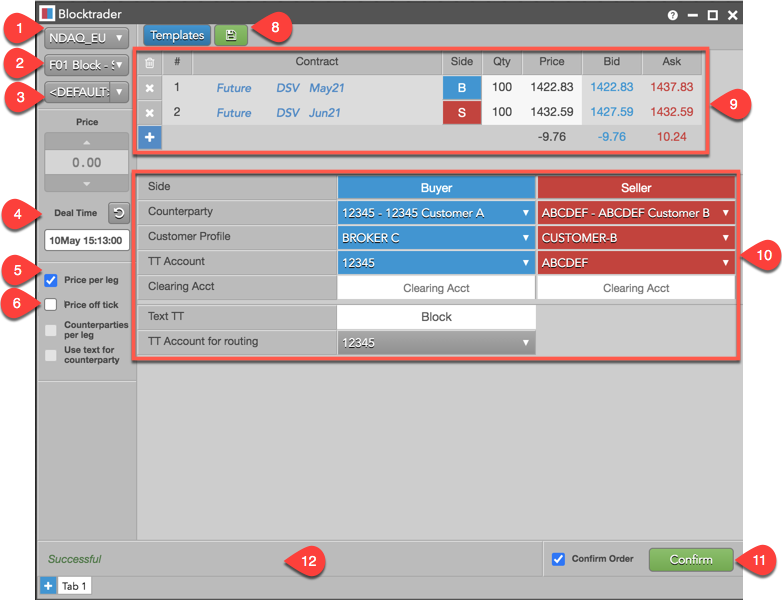
ウィジェットには以下が含まれます。

  1. Exchange セレクター: TT でサポートされている®でサポートされている OTC 注文を扱う取引所を一覧しています。
  2. Trade Type セレクター: 選択した取引所でサポートされている OTC 注文タイプを一覧しています。
  3. Order Profile (注文プロファイル): 取引所にトランザクションを送信するための口座を選択します。この取引所に選択したプロファイルでの口座は、注文の送信に使用されます。
  4. Deal Time: トランザクションの時間の設定に使用されます。
  5. Price per leg: これが有効な場合、トランザクション全体に1つの価格を入力する代わりに、レッグごとに価格を入力します。
  6. Price off tick: これが有効な場合、表示値よりも小さなティックサイズをサポートしている銘柄に対し、レッグごとにオフティック値を入力できます。
  7. Counterparties per leg: 取引相手を各側に1人選択できるのに加えて、レッグごとに取引相手を選択できます。
  8. Templates: 追加の注文を定義して発注するためのテンプレートとして使用できる、保存済みのレッグ定義を一覧します。アイコンをクリックしてレッグ定義を保存します。
  9. Leg definition grid: 以下の内容で構成されています。
    • Instrument picker: [Contract] 列にて取引所や銘柄、限月を手動で選択したり検索できます。
    • Side column: 各レッグの買/売側を選択できます。[Side] 列を1クリックすると、反対の買/売方向にレッグを切り替えることができます。
    • Qty 列: レッグの買枚数または売枚数を入力できます。
    • Bid & Ask 列: 限月の最良買値と最良売値を表示します。
    • Net sum 値: トランザクションの各レッグの最良買値と最良売値の純合計を表示します。
    • Add/delete 列: すべてのレッグを削除したり、個々の銘柄レッグを追加または削除できます。[X] をクリックするとレッグを削除でき、[+] をクリックするとレッグを追加できます。
  10. NDAQ_EU ホールセール注文欄:
    • Side (サイド): 取引相手の注文の買/売側のを設定できます。[Side] 列を1クリックすると、反対の買/売方向にレッグを切り替えることができます。
    • Counterparty (取引相手): 注文の各側の口座と取引相手を選択できます。取引相手の選択には、口座、取引相手の別名 (FCM 名など)、取引相手の ATID (Authorized Trader ID)、別名が表示されます。
    • Customer Profile (顧客プロファイル): 利用可能な注文プロファイルのドロップダウン リスト。この欄はオプションです。Setup に定義された注文プロファイルを含んだ顧客のみが [Customer Profile] (顧客プロファイル) リストに表示されます。
    • TT Account (TT 口座):  買い手または売り手が執行するための任意の口座を設定します。買い手や売り手に割り当てられたすべての口座はドロップダウン メニューに表示されます。
    • Clearing Account (清算口座): 取引所に送信される注文操作で、取引所の Tag 1 欄にて TT 送信口座値を上書き変更します。このオプション欄に、10文字以内の口座名 (取引所提供) を入力します。既定で TT 送信口座は Tag 1 に送信されます。
    • Text TT: オプションで TT システムでは追跡目的で発注された注文に、ユーザー定義のテキスト値はそのまま表示されますが、取引所には送信されません。
    • TT Account for routing (送信用 TT 口座): 取引所への注文の送信に使用する口座を設定します。タグ 1 として取引所に送信されます。
  11. Text TT: 取引所に送信されていない文字を追加できますが。これは TT システムの注文に維持されます。
  12. TT Account for routing: 取引所への有効な接続にすでに割り当てられマップされている口座を選択できます。
  13. Confirm Order and Submit: [Submit] をクリックして取引所に注文を送信する際に、注文の確認ウィンドウが表示されます。注文の確認は既定で有効となっています。

NDAQ_EU ホールセール注文の発注

[Blocktrader] ウィジェットを使って、取引所や取引を行うマーケットによりサポートされている OTC (ブロック、取引所外、ホールセール注文等) 注文を発注できます。

NDAQ_EU ホールセール取引を発注するには

  1. ワークスペース タイトルバーの [Widgets] をクリックして、[Miscellaneous] – [Blocktrader] を選択します。
  2. 起動済みの [Blocktrader] ウィジェットにて、取引所選択をクリックして取引所を指定します (NDAQ_EU 等)。
  3. 取引タイプ選択をクリックして、トランザクション タイプを選択します (ブロック注文等)。
  4. 銘柄ピッカーを使ってトランザクションの各レッグに限月を選択します。
  5. 枚数を入力して、各レッグの買/売の側を選択します。

    [Side] 列を1クリックすると、反対の買/売方向にレッグを切り替えることができます。

  6. [Price] (価格) 欄にて、 そのトランザクションの価格を設定します。

    必要に応じて、[Price per leg] をクリックして、注文の各レッグの価格を設定します。

    : 表示されているティックよりも小さなティック サイズをサポートしている銘柄に関しては、[Price off tick] を確認して、レッグごとにオフ ティック値を入力できます。

  7. 取引のトランザクション時間を設定します。
  8. NDAQ_EU ホールセール注文欄を設定します。

    [Counterparty] (取引相手) 列にて、注文の買側と売側の取引相手を選択します。

    取引相手欄のドロップダウン矢印を使って、適切な買口座と売口座を選択します。検索欄に文字を入力して、必要な入力をすばやく検出できます。

    [Side] 列にて、取引相手が買い手または売り手のいずれであるかを設定します。[Side] 列を1クリックすると、反対の買/売方向にレッグを切り替えることができます。

  9. オプションで [Text TT] 欄に値を入力します。

    この欄は取引所に送信されませんが、値は TT システムの注文に存続します。

  10. [TT account for routing] 選択をクリックして、口座を選択します。

    表示されている口座は [Setup] アプリケーションで割り当てられ、取引所に有効な接続が設定されています。

  11. [Submit] (送信) をクリックします。

    : Blocktrader で、既定で注文を確認するように要求が表示されます。Blocktrader ウィジェットの [Confirm order] のチェックを解除して、注文の確認を無効化できます。

  12. 注文を確認して [Submit] をクリックします。
This site is registered on wpml.org as a development site. Switch to a production site key to remove this banner.