ウィジェットからフィードバックを送信するには
-
ウィジェットのタイトルバーを右クリックし、コンテキストメニューの [ Contact support…] をクリックします。
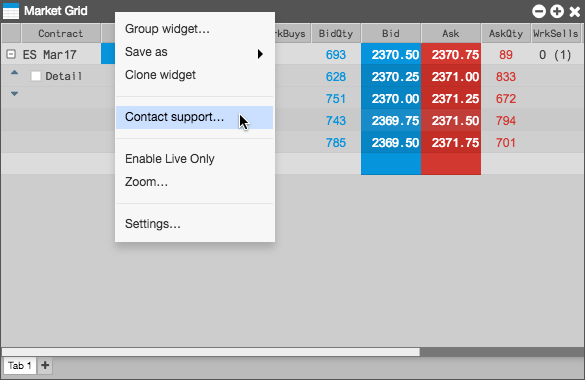
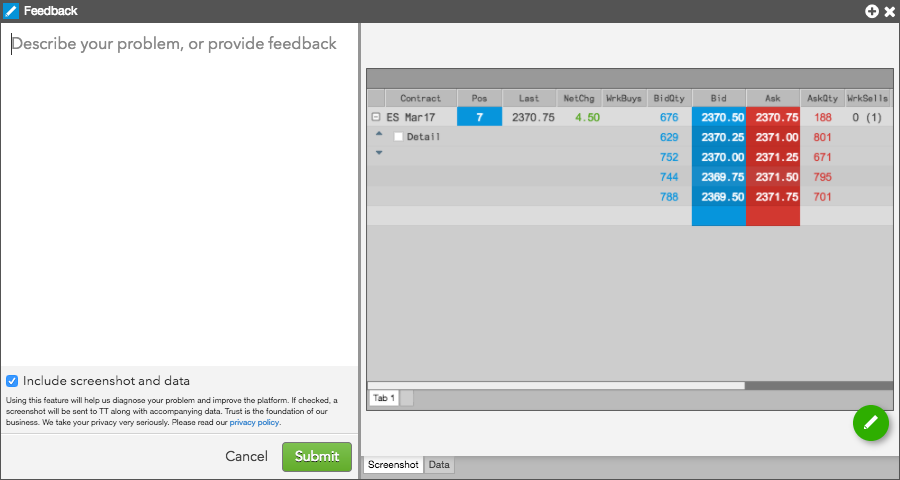
[Feedback] ウィジェットが起動されます。
-
左パネルに、問題を入力するか、または該当するウィジェットのフィードバックを入力します。
環境についてのスクリーンショットやデータを送信しない場合は、[Include screenshot and data] のチェックを解除します。
このオプションは既定で有効であり、該当するメタ データを含むウィジェットのスクリーンショットが、フィードバックと一緒に TT に送信されます。
注: スクリーンショットやデータがある場合、TT で問題をより早く診断することができます。
-
オプションで、ワークスペース全体のスクリーンショットを一緒に送信するには、右パネルの
 (編集アイコン) をマウスでポイントし、
 をクリックします。
ヒント: ワークスペース画面をキャプチャした後、編集アイコンをマウスでポイントし、
 をクリックすると、ウィジェットとワークスペース スクリーンショット間で切り替えができます。
 - 必要に応じて、[Data] タブをクリックし、を TT に送信されるメタ データを確認します。
-
[Submit] (送信) をクリックします。
スクリーンショット部分の非表示
スクリーンショット部分の非表示
- 左下部パネルの
 (編集アイコン) をクリックし、
 をクリックします。
 - カーソルをスクリーンショット部分に移動させ、カーソルをクリックしてドラッグします。
黒ボックスが表示され、スクリーンショットの選択部分を覆うことができます。
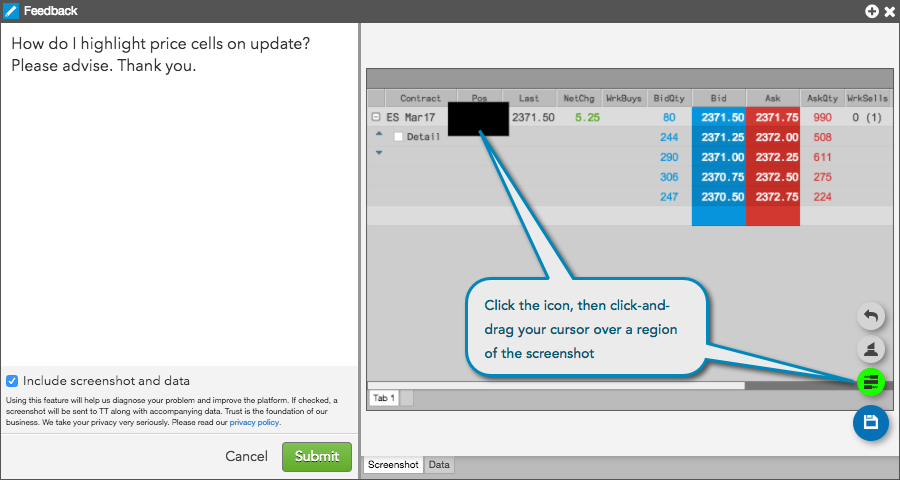
変更を元に戻すには
 をクリックします。
 - 変更を保存するには
 をクリックします。
スクリーンショット部分の強調表示
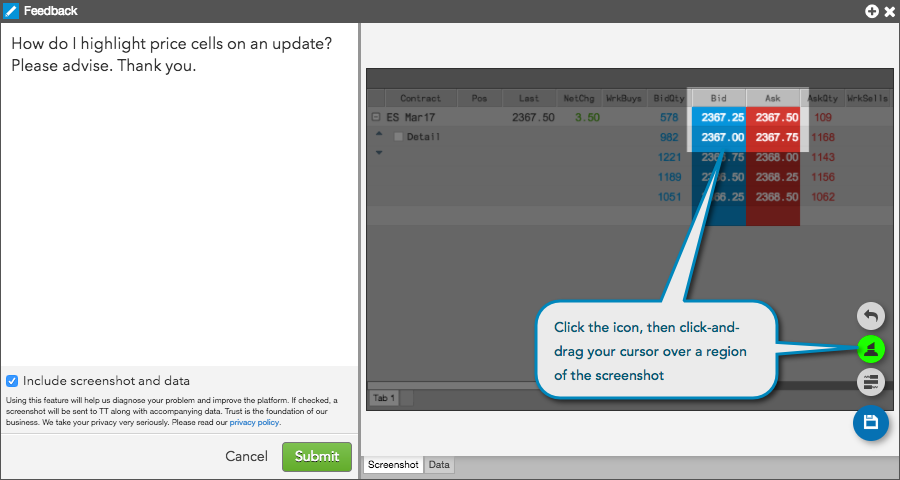
スクリーンショット部分を強調表示するには
- 左下部パネルの
 (編集アイコン) をクリックし、
 をクリックします。
 - カーソルをスクリーンショット部分に移動させ、カーソルをクリックしてドラッグします。
選択した部分が強調表示され、スクリーンショットの残りの部分が網掛け表示されます。カーソルをクリックしてドラッグし、強調表示部分のサイズを調整します。
変更を元に戻すには
 をクリックします。
 - 変更を保存するには
 をクリックします。