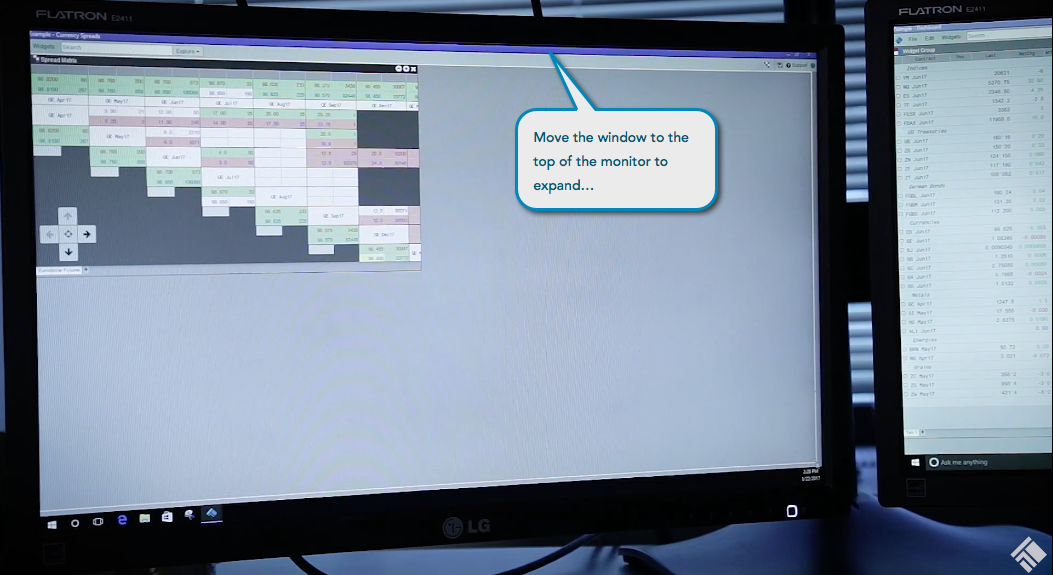
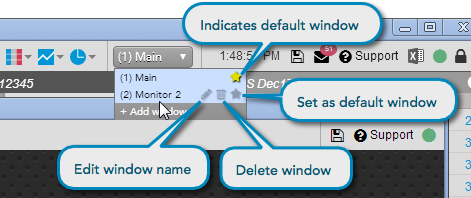
ワークスペース ウィンドウ機能を使って、1つのワークスペースに複数のウィンドウを追加して、複数のモニター間で切り替えることができます。ウィンドウを追加した後、名前の変更や削除をはじめ、既定のウィンドウとして設定することができます。

保存済みのマルチウィンドウ ワークスペースを再起動すると、ウィンドウは自動的に、ワークスペースが前回に保存または終了された時と同じ場所やモニターに戻ります。
TT Desktop でマルチモニター ワークスペースを作成した後、以下の内容を実行できます。
- ウィンドウの追加、編集、削除。
- 1つのウィンドウから別のウィンドウにウィジェットを送信。
- 1つ以上のウィンドウを別のモニターに移動。
ウィンドウの追加
ウィンドウを追加するには
-
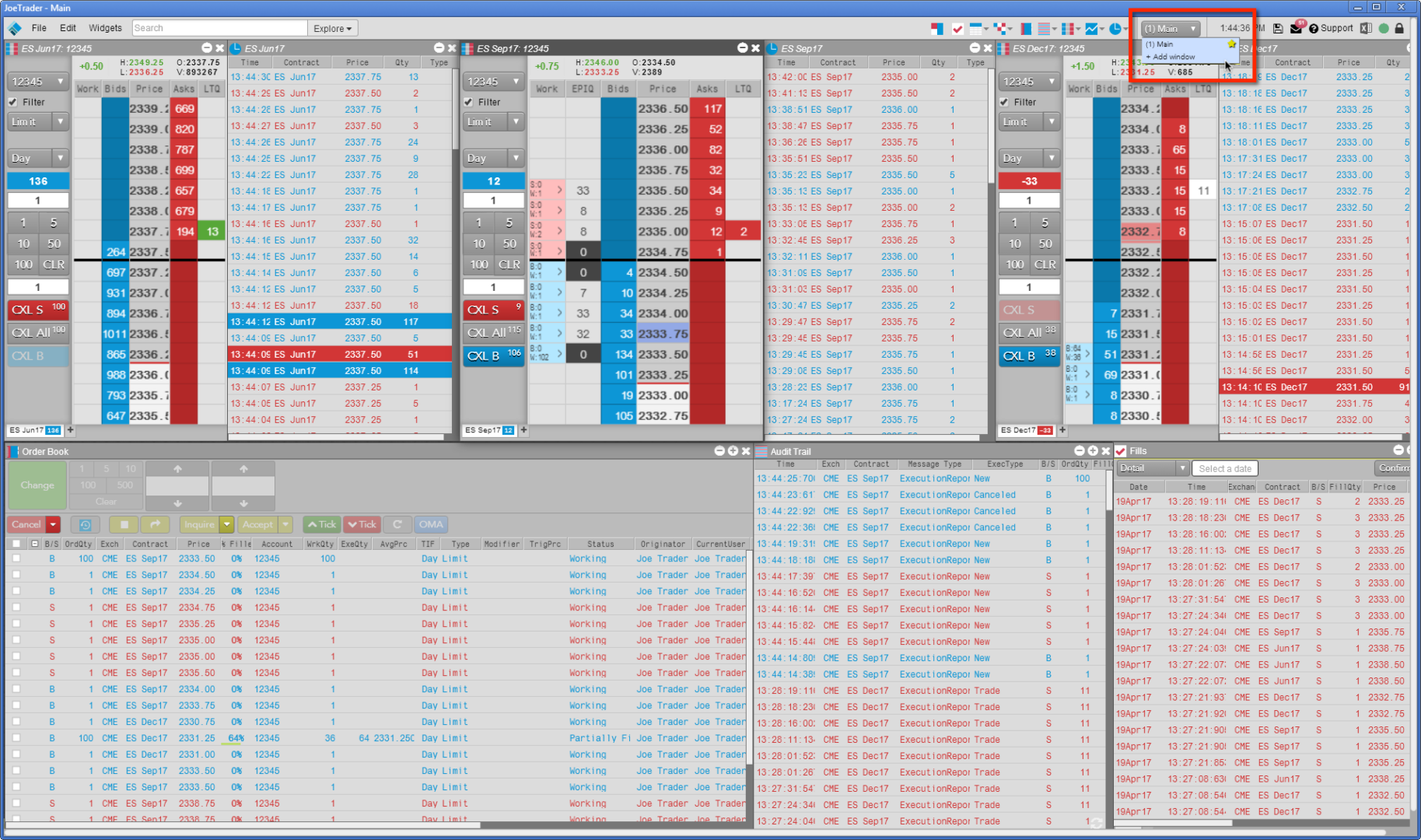
メニューバーから、[Windows] ドロップダウン選択をクリックして [+Add window] を選択します。
-
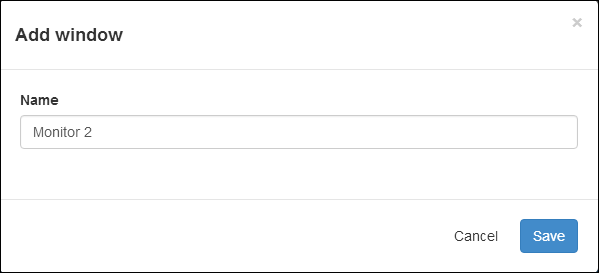
ウィンドウの名前を入力し、[Save] (保存) をクリックします。
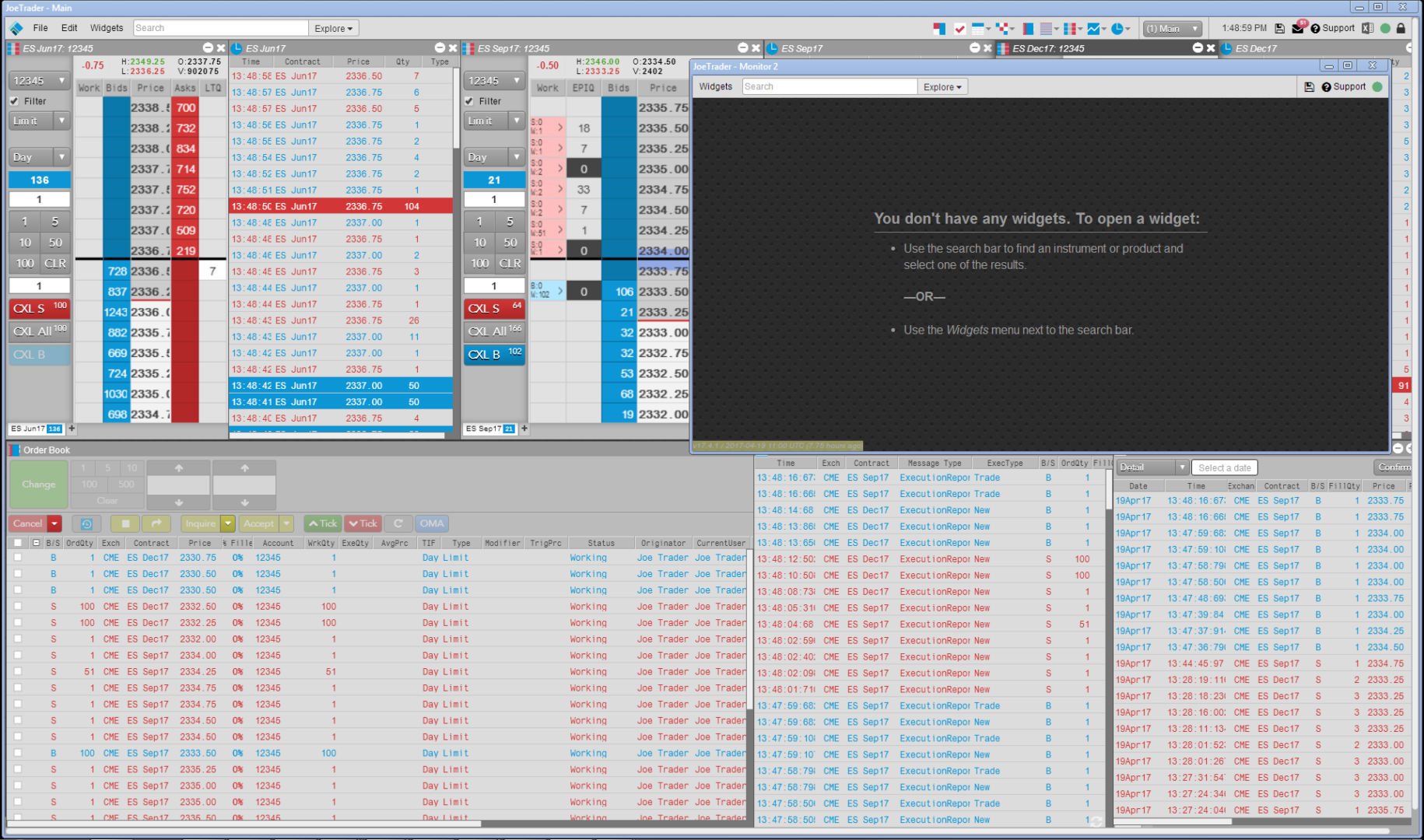
新規のウィンドウが開き、メイン ウィンドウと同じモニターに追加されます。
-
オプションで [Windows] ドロップダウン選択から、既定のウィンドウの変更や、ウィンドウの名前の変更、ウィンドウの削除を行うことができます。
他のウィンドウへのウィジェットの送信
同じモニターまたは別のモニターのいずれかにて、ウィジェットを別のウィンドウに送信できます。
別のウィンドウにウィジェットを送信するには
- ウィジェットのタイトルバーを右クリックすると、コンテキスト メニューが表示されます。
- [Send to] (送信先) サブメニューから、希望の宛先ウィンドウを選択します。
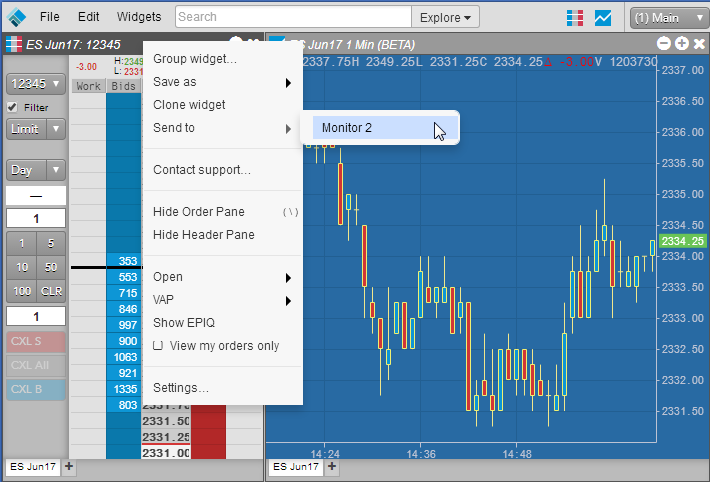
- 選択したウィンドウ モニターに切り替え、移動されたウィジェットを表示します。
別のモニターへのウィンドウの移動
別のモニターにウィンドウを移動するには
- 移動しようとしているウィンドウのタイトルバーをクリックして長押しします。
- 別のモニターにウィンドウをドラッグしてマウスを離します。
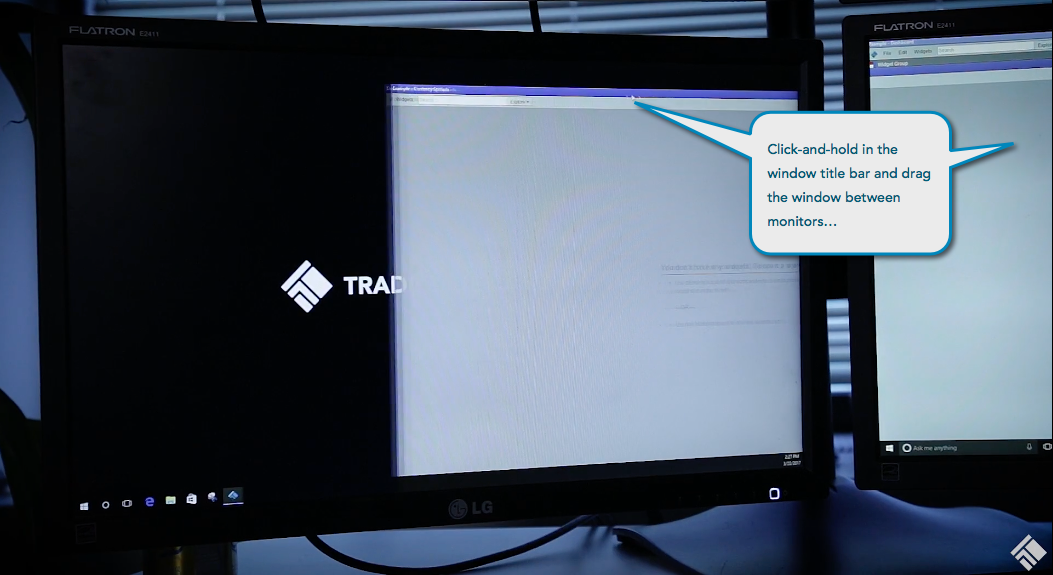
オプションでウィンドウをモニター上部に移動させたり、タイトルバーをダブルクリックして、モニター全体にウィンドウを収めることができます。