










システム ステータス インジケータ
ワークスペース メニュー バーのセッション ステータス インジケータを有効にすると、セッション ステータスを表示できます。

ステータス インジケータには以下の配色が表示されます。
- 緑色: セッションが接続されています。
- 赤色: セッションが切断されています。
- 黄色: セッションは接続されていますが、複数の接続の問題がある場合を示します。
注: インジケータが赤色または黄色の場合、詳細はセッション ステータスの画面を確認してください。または TT サポート番号 +1 312 476 1002 (合衆国のみ) にお問い合わせください。ワークスペース メニューバーの [? Support] をクリックすると、グローバル TT サポート番号が表示されます。
システム ステータス画面
[Session Status] 画面には、セッションのさらなる詳細情報が表示され、セッションでの問題の解決に使用できます。この画面を表示するには、ワークスペース メニュー バーのセッション ステータス インジケータをクリックします。

詳細は画面の各セッション コンポーネントをクリックしてください。以下のコンポーネントが表示されます。
- Authentication: セッション ログイン認証が表示されます。認証が有効化された場合はステータスが緑色になります (TT へのログイン認証)。ログインしていない場合は赤色が表示されます。
- Live Data Connection: セッションのために追加のデータ接続の詳細を提供しています。
- Market Data: マーケット データのステータスが「アクティブ」または「非アクティブ」として表示されます。
- IP Address Restriction: TT データ センターへの接続のパブリック IP アドレスが表示され、IP アドレスが会社の管理者により制限されているかどうかが表示されます。
- Display: ご使用のデバイスのディスプレイが TT プラットフォームに最適に設定されているかどうかが表示されます。
- Software Version: 現在最新の TT Desktop が表示され、最新バージョンをダウンロードできるようになっています。
注: セッションのコンポーネント ステータスが赤色または黄色の場合、TT のサポート +1 (312) 476-1002 (合衆国のみ) に問い合わせてください。またはワークスペース メニュー バーの [? Support]をクリックすると、グローバル TT サポートの番号が表示されます。
ライブ データ接続ステータス
セッション ステータス画面の [Live Data Connection] をクリックすると、接続に関する追加の詳細が表示されます。
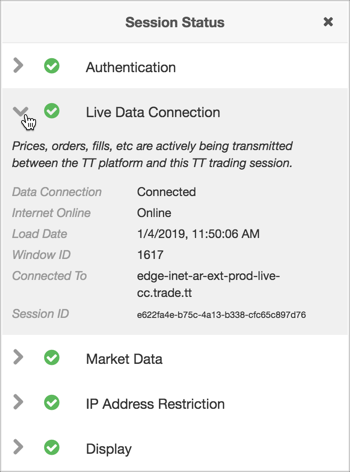
以下の詳細が表示されます。
- Data Connection: 「接続」または「切断」のステータスが表示されます。
- Internet Online: 非遅延の重要データに関しては、 trade.tt へのインターネット接続のステータスが表示されます。
- Load Data: ブラウザや TT Desktop に TT サービスがダウンロードされた時間と日付が表示されます。
- Window ID: ワークスペース ウィンドウに TT が生成した ID が表示されます。
- Connected To: コロケーション TT データ センターに接続するための URL が表示されます。
- Session ID: TT に接続するための TT が生成したセッション ID が表示されます。
TT データ接続 URL
コロケーションの TT データ センターへの接続に使用される URL を表示するには、ワークスペース メニューバーのステータス インジケータをクリックして [Session Status] 画面の [Live Data Connection] をクリックします。URL が [Connected To] 欄に表示されます。

ソフトウェア バージョン
TT Desktop では、[セッション ステータス] 画面に現在の最新のバージョンが表示されます。使用のバージョンがサポートされていなくて更新が必要な場合にも、画面に表示されます。
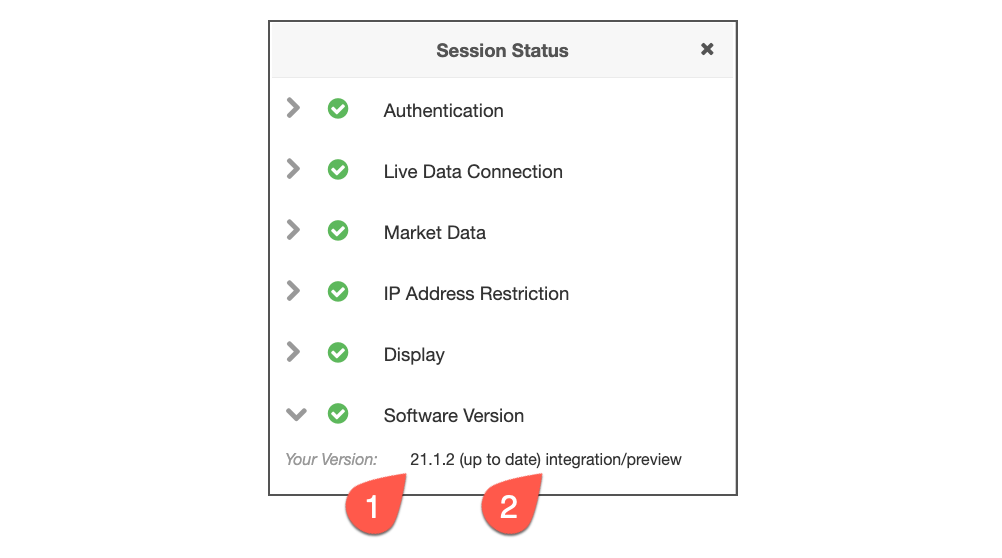
2つのバージョン識別が表示されます。
- TT Desktop バージョン番号
- バージョン名
バージョン番号は [About…] (製品情報) 画面にも表示されます。ブラウザから [Trade] にアクセスしている場合、ブラウザを更新するたびに最新版が動的に読み込まれるため、ソフトウェアのバージョン名のみが表示されます。
セッション ステータス画面にも TT Desktop を取得するのに「ダウンロード」ボタンが表示されます。

注: Trade (ブラウザ アクセス)のロングセッションは、最新の機能を使用するには、定期的にリフレッシュする必要があります。