取引
Overview
TT Platform
Description
Task
Browser Access
Description
Task
Videos
TT Desktop
Description
Task
Reference
Workspace Windows
Description
Task
Videos
Widgets
Description
Task
Preferences
Description
Viewing Market Data
Time and Sales
Task
Reference
Description
Depth
Description
Task
Reference
Market Grid
Description
Task
Videos
Reference
Spread Matrix
Description
Task
Videos
Reference
Basic Order Entry
TT Order Types
Description
Task
Videos
Reference
TT Premium Order Types
Description
Task
Reference
Order Ticket
Description
Task
Use Cases
Reference
MD Trader®
Description
Task
Videos
Reference
Order Profiles
Description
Task
Reference
Routing Rules
Description
Task
Blocktrader
Description
Task
Videos
Reference
Trading Crypto on TT
Description
Task
Videos
Reference
Order Management
Order Book
Description
Task
Reference
Floating Order Book
Description
Task
Fills
Description
Task
Reference
Positions
Description
Task
Reference
Orders and Fills
Description
Task
Reference
Audit Trail
Description
Task
Reference
Audit Query
Description
Task
Reference
Account List
Description
Task
Videos
Reference
Position Manager
Description
Task
Reference
Alert Manager and Alert Viewer
Description
Task
Videos
Reference
Account & User Restrictions
Description
Task
Reference
TT® OMS
Care Orders
Description
Task
Videos
Reference
Lock and Release
Description
Task
Bulking
Description
Task
Videos
Stitching and Splitting
Description
Task
Order Passing
Description
Task
Use Cases
Options
Options Risk
Description
Task
Videos
Reference
QuikStrike
Description
Task
Volatility Calculator
Description
Task
Expiration Manager
Description
Task
Watchlist
Description
Task
Videos
Reference
Options Risk Matrix
Description
Task
Videos
Reference
Options on TT
Description
Videos
Strategy Creation
Description
Task
Use Cases
Reference
RFQ Viewer
Description
Task
Videos
Reference
Electronic Eye
Description
Task
Videos
Reference
Vol Curve Manager
Description
Task
Use Cases
Videos
Reference
Options Trade Monitor
Description
Task
Videos
Reference
Options Chain
Description
Task
Use Cases
Videos
Reference
Spread Trading
Autospreader
Description
Task
Use Cases
Videos
Reference
Autospreader Rules
Description
Task
Videos
Reference
Hedge Manager
Description
Task
Reference
Trading in Yield
Description
Task
Use Cases
Reference
Aggregator
Description
Task
Reference
アルゴ取引
Algo Dashboard
説明
Task
Videos
Reference
Template Manager
Description
Task
Order Management Algos (OMAs)
Autotrader
Description
Task
Reference
Videos
Excel integration with TT
Description
Task
Videos
Reference
Market-Making Algos
Analytics
Charts
Description
Technical Indicators
Task
Videos
Reference
Trader Analytics
Description
Task
Reference
ADL
ADL Overview
Introduction to ADL
説明
Task
Videos
Reference
ADL Basic Concepts
Description
Task
Reference
Building your first algo
Lessons
Advanced concepts
説明
Task
Jump blocks
Group blocks
Virtualized blocks
Library blocks
Trading Blocks
Discrete blocks
Arithmetic blocks
Basic blocks
Logic blocks
Miscellaneous blocks
Setup
Setup Overview
Getting Started
Description
Task
Videos
Reference
Supported Order Types and TIFs
Company Administration
Connections
Description
Task
Videos
Reference
Accounts
説明
Task
Videos
Use Cases
Reference
Users
Description
Task
Videos
Reference
Company
説明
Task
Reference
Order Tag Defaults
Description
Task
Account Administrators
説明
Task
TT Premium Services
Description
Task
TT Access
Description
Task
Advanced Features
説明
Risk Management
Risk Administration
Description
Task
Risk Limits
Description
Task
Reference
Order Cross Prevention
Description
Task
KRM Limits
Description
Task
TT® OMS
TT OMS Administration
Description
Task
Use Cases
Reference
Exchanges: Americas
Nodal
Description
Task
MX
Description
Task
MexDer
Description
Task
ICE
Description
Task
B3
Description
Task
Fenics
Description
Task
CME
Description
Task
CFE
Description
Task
CBOE
Description
Task
Exchanges: EMEA
ICE_L
Description
Task
WSE
Description
Task
NASDAQ_NED
Description
Task
NDAQ_EU
Description
Task
MEFF
Description
Task
LSE
Description
Task
LME
Description
Task
JSE
Description
Task
ATHEX
Description
Task
Euronext
Description
Task
Eurex
Description
Task
Eris
Description
Task
EEX
Description
Task
DGCX
Description
Task
BIST
Description
Task
Exchanges: Asia/Pacific
ASX
Description
Task
FEX
Description
Task
HKEx
Description
Task
JPX
Description
Task
NSE
Description
Task
SGX
Description
Task
SGX GIFT
Description
Task
TAIFEX
Task
TFEX
Description
Task
TFX
Description
Task
CoinFLEX
Task
Exchanges: Crypto
Coinbase
Description
Task
Kraken
Description
Task
FIX Support
FIX Ruleset
Description
Task
FIX Sessions
Description
Task
Secondary Accounts
Description
Task
Monitor
TT Mobile
APIs
MiFID II Support

注文一覧での注文の変更

On this page

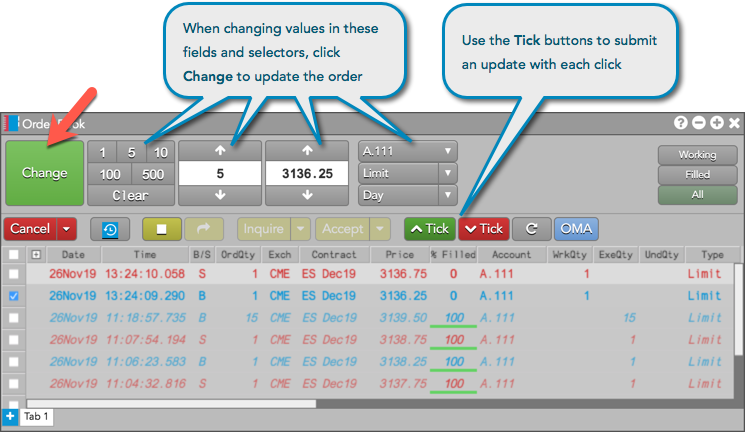
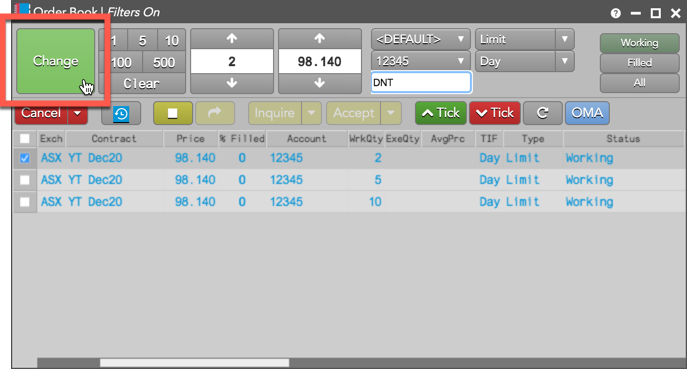
[Order Book] ウィジェットを使って、約定待ち注文の価格や枚数、口座、注文タイプ、有効期限を変更できます。注文を選択して、希望に応じて注文を変更し、変更ボタン をクリックします。

ティック アップティック ダウン ボタンをクリックすることで、ティックごとに注文の価格を増加または減少できます。これらのボタンを使用すると、ただちに価格が変更されます。

: 複数の注文を選択した場合、ほとんどのボタンが灰色表示になり、選択した複数の注文を修正するのに、取消、保留/発注、ティック アップ、ティックダウンのボタンだけが利用可能になります。

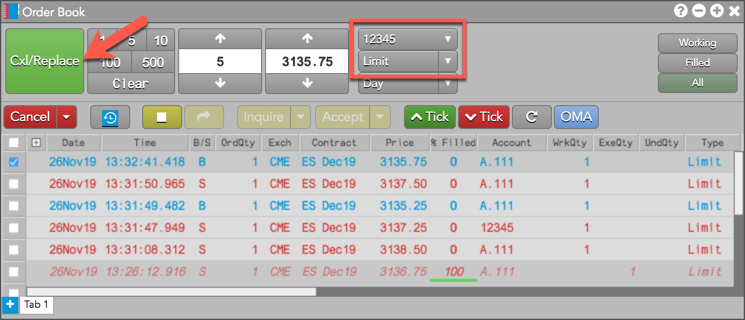
変更で約定待ち注文を取り消しまたは置き換えする必要がある場合は、[Change] ボタンは として表示され、注文は優先順位を失うことが示されます。以下の内容を変更すると [Cxl/Replace] ボタンが表示されます。

  • 口座
  • 注文タイプ

TT 注文タイプに約定待ち親注文を選択すると、[Order Book] から直接、選択した注文タイプのパラメータに変更を追加できます。

グループ化した注文一覧での注文の変更

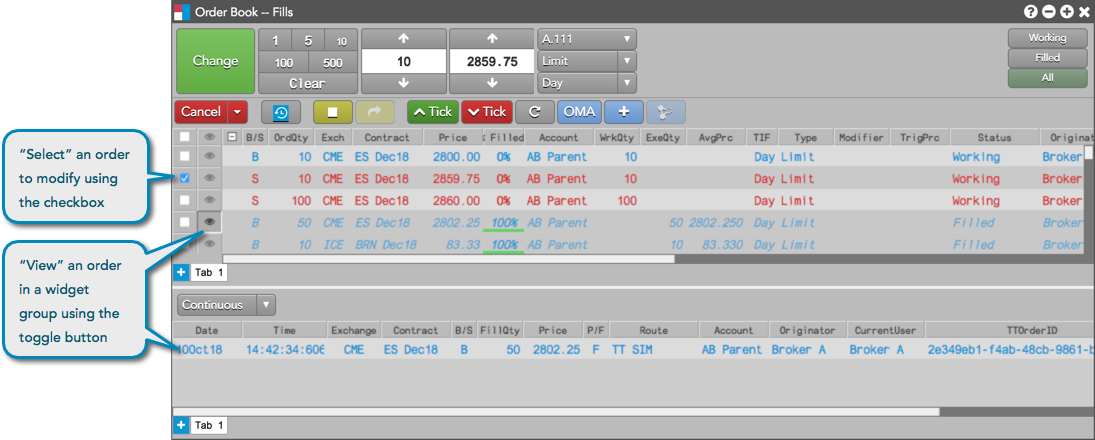
[Order Book] (注文一覧) がウィジェット グループの一部である場合、各注文行の 「表示」列に 切り替えボタンが表示されます。ボタンは、グループ ウィジェットにて、約定済み注文や部分約定注文を「表示」するのに使用されます。切り替えボタンが表示されると、チェックボックスは、グループ化 [Order Book] にて注文を「選択」して注文の取消や変更を行うために使用されます。
注文での現在のユーザーの変更

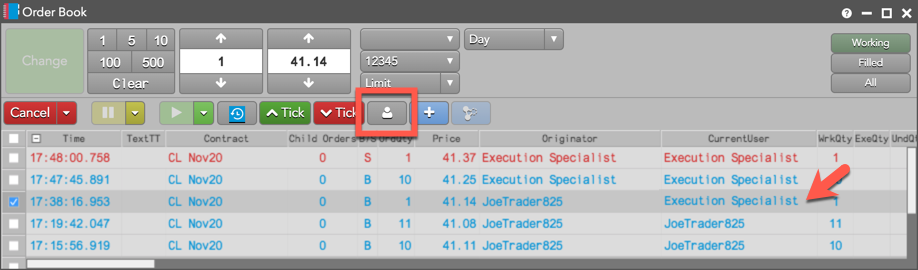
[CurrentUser] (現在のユーザー) 列には、取引所で約定待ちをしている間に注文を監視しているユーザーが明示されます。同じ口座を共有する複数のユーザーが注文を発注した場合、この列には最後に注文に操作を加えたユーザーが明示されます。

[Order Book] にて注文を選択し、注文ツールバーにて「現在のユーザー」をクリックすると、[CurrentUser] 列に別名が表示されます。ボタンを表示するには、右クリック コンテキストメニューで、[Settings:] (設定) ‐[Order Book] (注文一覧) ‐ [Set Order Toolbar buttons] 注文ツールバーボタンの設定) を選択します。
注文の清算口座の変更 (ASX のみ)

[Order Book] (注文一覧) や [Orders and Fills] (注文約定状況) ウィジェットにて、ASX の約定待ち注文や部分約定、または完全約定の清算口座を変更することができます。

: 清算口座を変更するには、[Preferences] – [Orders] にて、[Show Exchange Clearing Account edit box] (取引所の清算口座編集ボックスを表示) 設定が有効化されていることを確認してください。

注文の清算口座を変更するには

  1. [Order Book] (注文一覧) または注文画面にて注文を選択します。
  2. コントロール パネルにて [Exchange Clearing Account edit box] (取引所の清算口座編集ボックス) をクリックし、ドロップダウン メニューにて口座を選択します。
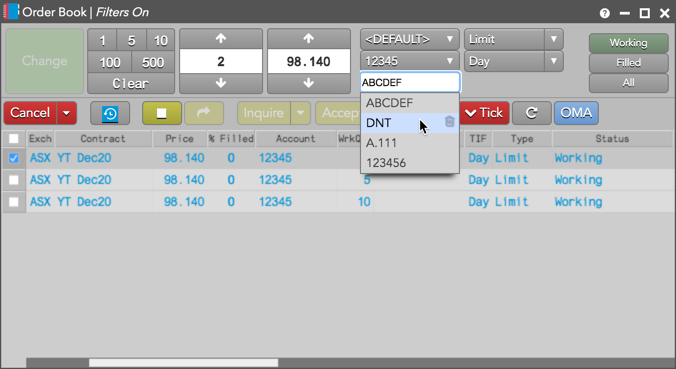
  3. [Change] をクリックして注文の清算口座を変更します。

注文枚数ボタンのカスタマイズ

注文数量ボタンをカスタマイズするには

  1. [Ctrl] キーを押しながら、注文枚数の番号パッドボタンを右クリックします。注文枚数ボタンのインターフェースが開きます。

  2. インターフェースで注文枚数を変更します。値は即時に一致する数字パッド ボタンで変化します。

  3. [Save] (保存) をクリックします。
This site is registered on wpml.org as a development site. Switch to a production site key to remove this banner.