取引
Overview
TT Platform
Description
Task
Browser Access
Description
Task
Videos
TT Desktop
Description
Task
Reference
Workspace Windows
Description
Task
Videos
Widgets
Description
Task
Preferences
Description
Viewing Market Data
Time and Sales
Task
Reference
Description
Depth
Description
Task
Reference
Market Grid
Description
Task
Videos
Reference
Spread Matrix
Description
Task
Videos
Reference
Basic Order Entry
TT Order Types
Description
Task
Videos
Reference
TT Premium Order Types
Description
Task
Reference
Order Ticket
Description
Task
Use Cases
Reference
MD Trader®
Description
Task
Videos
Reference
Order Profiles
Description
Task
Reference
Routing Rules
Description
Task
Blocktrader
Description
Task
Videos
Reference
Trading Crypto on TT
Description
Task
Videos
Reference
Order Management
Order Book
Description
Task
Reference
Floating Order Book
Description
Task
Fills
Description
Task
Reference
Positions
Description
Task
Reference
Orders and Fills
Description
Task
Reference
Audit Trail
Description
Task
Reference
Audit Query
Description
Task
Reference
Account List
Description
Task
Videos
Reference
Position Manager
Description
Task
Reference
Alert Manager and Alert Viewer
Description
Task
Videos
Reference
Account & User Restrictions
Description
Task
Reference
TT® OMS
Care Orders
Description
Task
Videos
Reference
Lock and Release
Description
Task
Bulking
Description
Task
Videos
Stitching and Splitting
Description
Task
Order Passing
Description
Task
Use Cases
Options
Options Risk
Description
Task
Videos
Reference
QuikStrike
Description
Task
Volatility Calculator
Description
Task
Expiration Manager
Description
Task
Watchlist
Description
Task
Videos
Reference
Options Risk Matrix
Description
Task
Videos
Reference
Options on TT
Description
Videos
Strategy Creation
Description
Task
Use Cases
Reference
RFQ Viewer
Description
Task
Videos
Reference
Electronic Eye
Description
Task
Videos
Reference
Vol Curve Manager
Description
Task
Use Cases
Videos
Reference
Options Trade Monitor
Description
Task
Videos
Reference
Options Chain
Description
Task
Use Cases
Videos
Reference
Spread Trading
Autospreader
Description
Task
Use Cases
Videos
Reference
Autospreader Rules
Description
Task
Videos
Reference
Hedge Manager
Description
Task
Reference
Trading in Yield
Description
Task
Use Cases
Reference
Aggregator
Description
Task
Reference
アルゴ取引
Algo Dashboard
説明
Task
Videos
Reference
Template Manager
Description
Task
Order Management Algos (OMAs)
Autotrader
Description
Task
Reference
Videos
Excel integration with TT
Description
Task
Videos
Reference
Market-Making Algos
Analytics
Charts
Description
Technical Indicators
Task
Videos
Reference
Trader Analytics
Description
Task
Reference
ADL
ADL Overview
Introduction to ADL
説明
Task
Videos
Reference
ADL Basic Concepts
Description
Task
Reference
Building your first algo
Lessons
Advanced concepts
説明
Task
Jump blocks
Group blocks
Virtualized blocks
Library blocks
Trading Blocks
Discrete blocks
Arithmetic blocks
Basic blocks
Logic blocks
Miscellaneous blocks
Setup
Setup Overview
Getting Started
Description
Task
Videos
Reference
Supported Order Types and TIFs
Company Administration
Connections
Description
Task
Videos
Reference
Accounts
説明
Task
Videos
Use Cases
Reference
Users
Description
Task
Videos
Reference
Company
説明
Task
Reference
Order Tag Defaults
Description
Task
Account Administrators
説明
Task
TT Premium Services
Description
Task
TT Access
Description
Task
Advanced Features
説明
Risk Management
Risk Administration
Description
Task
Risk Limits
Description
Task
Reference
Order Cross Prevention
Description
Task
KRM Limits
Description
Task
TT® OMS
TT OMS Administration
Description
Task
Use Cases
Reference
Exchanges: Americas
Nodal
Description
Task
MX
Description
Task
MexDer
Description
Task
ICE
Description
Task
B3
Description
Task
Fenics
Description
Task
CME
Description
Task
CFE
Description
Task
CBOE
Description
Task
Exchanges: EMEA
ICE_L
Description
Task
WSE
Description
Task
NASDAQ_NED
Description
Task
NDAQ_EU
Description
Task
MEFF
Description
Task
LSE
Description
Task
LME
Description
Task
JSE
Description
Task
ATHEX
Description
Task
Euronext
Description
Task
Eurex
Description
Task
Eris
Description
Task
EEX
Description
Task
DGCX
Description
Task
BIST
Description
Task
Exchanges: Asia/Pacific
ASX
Description
Task
FEX
Description
Task
HKEx
Description
Task
JPX
Description
Task
NSE
Description
Task
SGX
Description
Task
SGX GIFT
Description
Task
TAIFEX
Task
TFEX
Description
Task
TFX
Description
Task
CoinFLEX
Task
Exchanges: Crypto
Coinbase
Description
Task
Kraken
Description
Task
FIX Support
FIX Ruleset
Description
Task
FIX Sessions
Description
Task
Secondary Accounts
Description
Task
Monitor
TT Mobile
APIs
MiFID II Support

TT Reserved と TT Prime サーバーの設定

On this page

会社の管理者として、Setup を使って TT Reserved と TT Prime のサーバーを設定できます。そして会社が専用で使用できるように TT のデータ センターでサービスを提供します。

Setup で専用サーバーを設定するには、左ナビゲーション パネルの [More] → [Premium Services] タブを使用します。

: 専用サーバーを設定する際、TT オンボーディング グループに詳細をお問い合わせください ([email protected])。サーバーを設定した後、TT オンボーディングは、所属する取引所に基づいて、コロケーション データ センターでハードウェアとサービスを展開します。

TT Reserved サーバーの設定

TT Reserved を設定する際、以下の内容を考慮してください。

  • TT Reserved サービスは、1つの会社で、会社内の別のグループ、また特定ユーザー、1人のユーザーに確保できます。
  • 1つのサービス インスタンスのみ TT Reserved サーバーで実行できます。複数の取引所の注文コネクターではそれぞれ、独自の専用サーバーが必要となります。注文コネクター (Order Connector) を実行している同じ TT Reserved サーバーで、Autospreader や Algo Server を実行することはできません。この機能を使用するには、TT Prime のサービスに加入する必要があります。

TT Reserved サーバーを設定するには

  1. サーバーで実行する以下のサービスの1つを設定します。
  2. 専用サーバーを作成してサービスを割り当てます。

TT Prime サーバーの設定

TT Prime を設定する際、以下の内容を考慮してください。

  • Autospreader と Order Router サービスは同じ TT Prime サーバーに割り当てられます。ただし、1サーバーごとに1つの Order Router インスタンスのみの割り当てとなります (サーバーごとに1つの取引所など)。
  • 会社の管理者として、TT Prime の特定のインスタンスを使用するのに、会社で個々のユーザーにアクセス許可を与えることができ、特定グループのユーザーや1人のユーザーが、指定したインスタンスにアクセスできるようにします。

TT Prime サーバーを設定するには

  1. サーバーで実行する以下のサービスの1つを設定します。
  2. 専用サーバー マシンを作成してサービスを割り当てます。

専用注文ルーター サービスの設定

専用の Order Router サーバーで設定する、サービスを選択してユーザー接続を割り当てます。ユーザー接続が有効化されると、利用可能になると専用の Order Router に割り当てられます。

専用注文ルーター サービスを設定するには

  1. 左ナビゲーション画面で [More] – [Premium Services] をクリックして、[Services] をクリックします。
  2. [+ New Service] をクリックします。
  3. [Name] 欄にて、要求されたサービスのユーザー定義の名前を作成します。
  4. [Type] 欄をクリックして、[Order Router] を選択します。
  5. [Exchange] 欄をクリックして取引所を選択します (CME 等)。
  6. [Create] をクリックします。

    データ グリッドにサービスが表示され、[Service Settings] (サービス設定) とタブがグリッドの下に表示されます。
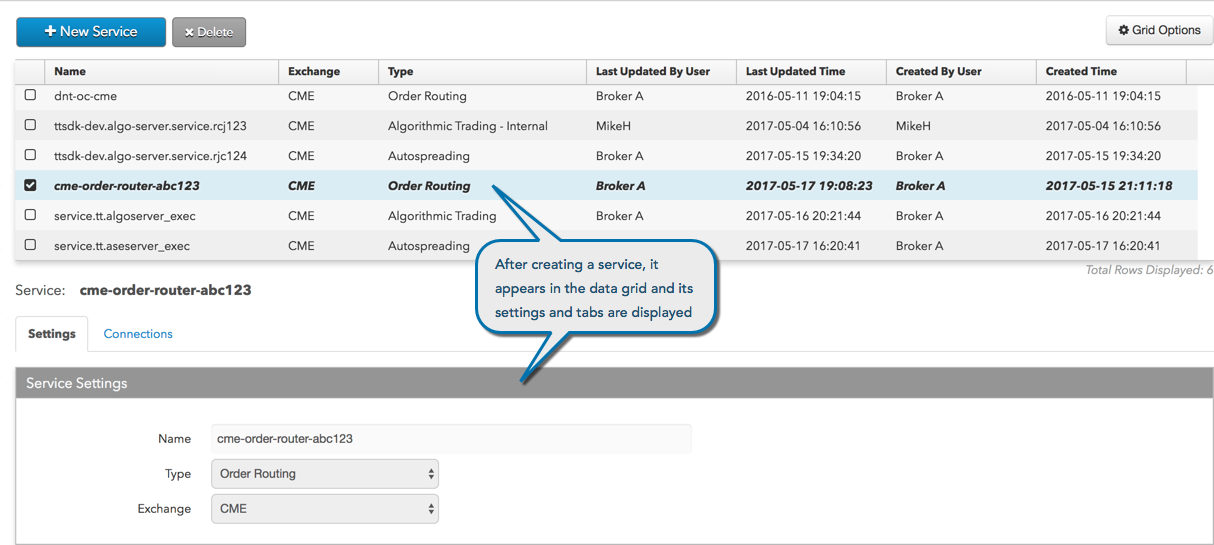
  7. [Connections] タブをクリックして [+Add] をクリックします

    : Order Router に追加する接続は選択した取引所と市場に限られます。例えば、Setup では EEX 接続を CME 注文ルーターに追加できないように制限されています。
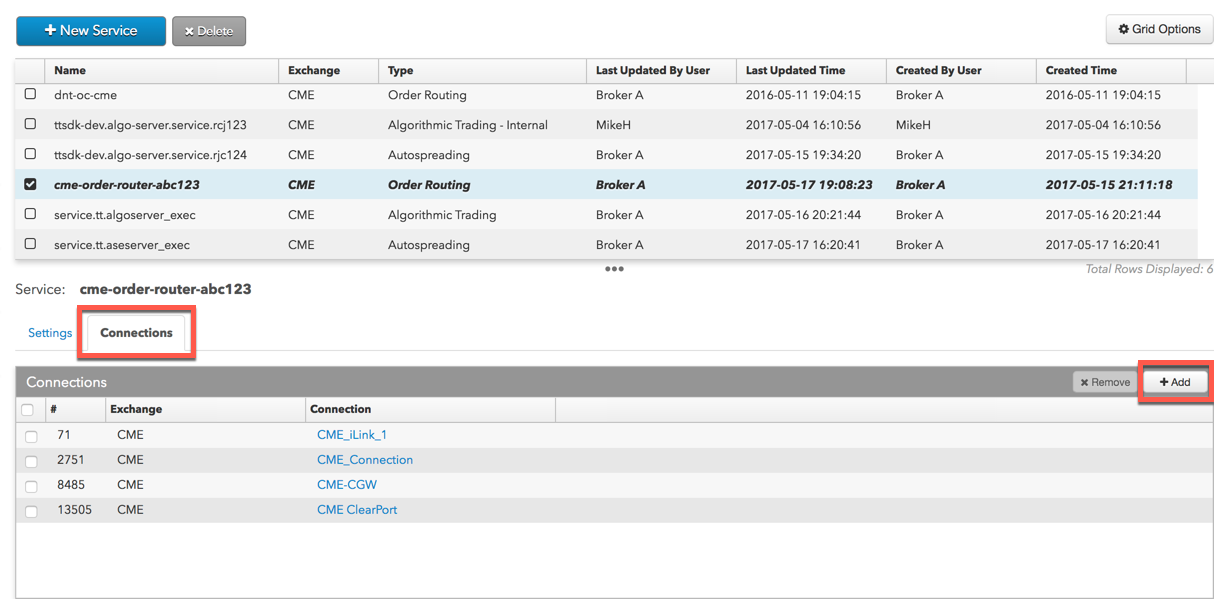
  8. [Select Connections] 画面にて、接続をクリックして [Select] をクリックします。複数の接続を選択できます。

  9. [Save Changes] をクリックします。

専用スプレッド取引サービスの設定

専用スプレッド取引サービスを設定するには

  1. 左ナビゲーション画面で [Premium Services] をクリックして、[Services] をクリックします。
  2. [+ New Service] をクリックします。
  3. [Name] 欄にて、要求されたサービスのユーザー定義の名前を作成します。
  4. [Type] 欄をクリックして、[Autospreading] を選択します。
  5. [Exchange] 欄をクリックして取引所を選択します (CME 等)。
  6. [Create] をクリックします。

    データ グリッドにサービスが表示され、[Service Settings] (サービス設定) とタブがグリッドの下に表示されます。

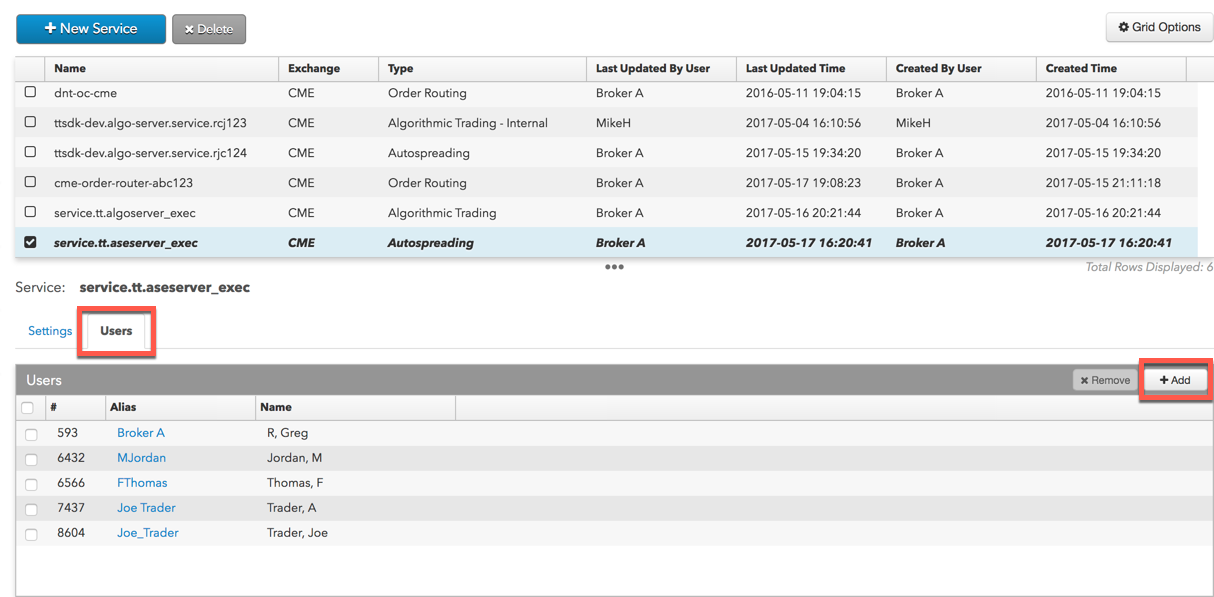
  7. [Users] タブをクリックして [+Add] をクリックします。

  8. [Select Users] 画面にて、ユーザーをクリックして [Select] をクリックします。複数のユーザーを選択できます。
  9. [Save Changes] をクリックします。

専用アルゴリズム取引サービスの設定

専用アルゴリズム取引サービスを設定するには

  1. 左ナビゲーション画面の [Premium Services] をクリックして、[Services] をクリックします。
  2. [+ New Service] をクリックします。
  3. [Name] 欄にて、要求されたサービスのユーザー定義の名前を作成します。
  4. [Type] 欄をクリックして、[Algorithmic Trading] を選択します。
  5. [Exchange] 欄をクリックして取引所を選択します (CME 等)。
  6. [Create] をクリックします。

    データ グリッドにサービスが表示され、[Service Settings] (サービス設定) とタブがグリッドの下に表示されます。
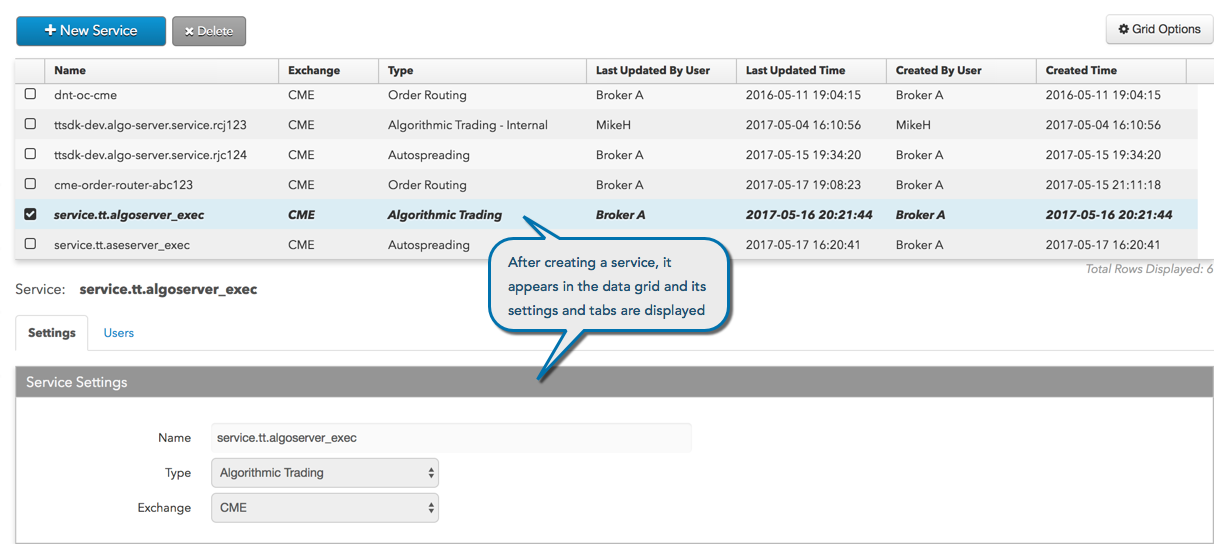
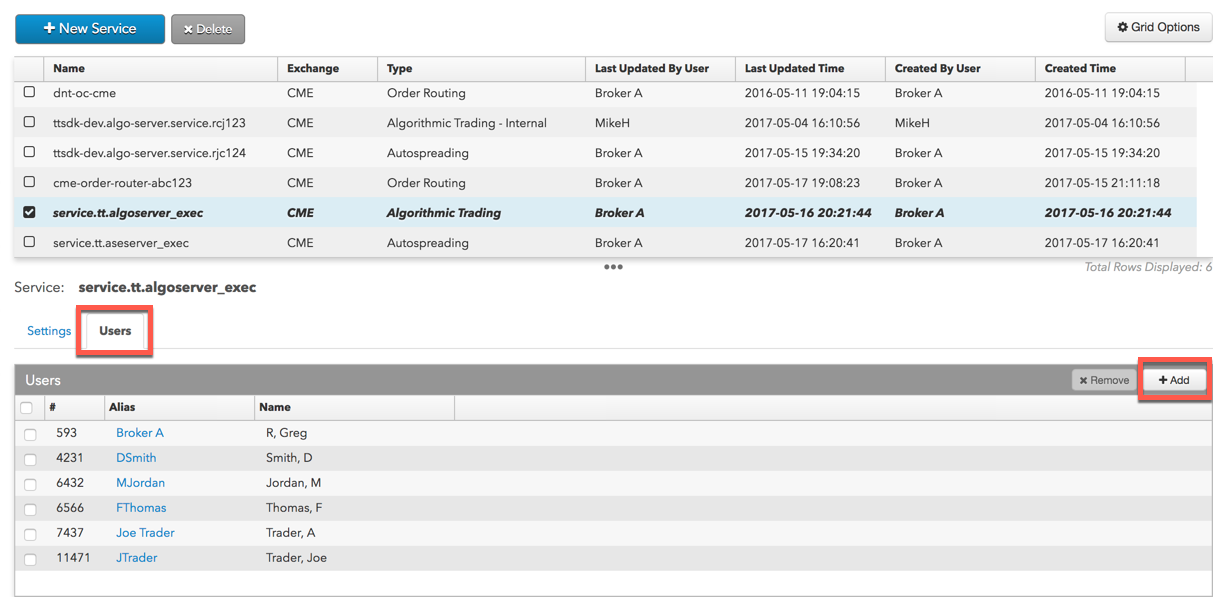
  7. [Users] タブをクリックして [+Add] をクリックします。

  8. [Select Users] 画面にて、ユーザーをクリックして [Select] をクリックします。複数のユーザーを選択できます。
  9. [Save Changes] をクリックします。

専用の取引前のリスク サービスの設定

このサービス タイプは、口座ごとにリスク管理を提供します。サービスを所有している、会社が所有する口座のみをサービス インスタンスに割り当てできます。取引前のリスク サービスは取引所特定のものではありません。

専用の取引前のリスクサーバーに設定されるサービスに口座を割り当てます。ユーザー接続が有効化されると、接続に割り当てられた口座は、利用可能になると、専用の取引前のリスク サーバーに割り当てられます。

専用の取引前のリスク サービスを設定するには

  1. 左ナビゲーション画面の [Premium Services] をクリックして、[Services] をクリックします。
  2. [+ New Service] をクリックします。
  3. [Name] 欄にて、要求されたサービスのユーザー定義の名前を作成します。
  4. [Type] 欄をクリックして、[Pre-Trade Risk] を選択します。

    データ グリッドにサービスが表示され、[Service Settings] (サービス設定) とタブがグリッドの下に表示されます。

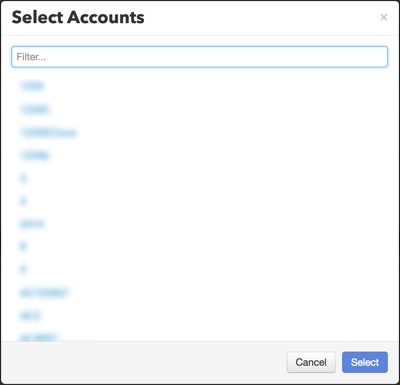
  5. [Accounts] タブをクリックして [+Add] をクリックします。

  6. [Select Accounts] 画面にて、口座をクリックして [Select] をクリックします。複数の口座を選択できます。
  7. [Save Changes] をクリックします。

専用 TT FIX サービスの設定

会社の管理者として、Setup を使って、会社が専用で使用できるように TT のデータ センターで FIX サービスを確保できます。[Premium Services] タブを使って、会社の専用の FIX サーバーに、FIX Order Routing、FIX マーケット データ、FIX Drop Copy、FIX Inbound Drop Copy サービスを設定できます。

TT 管理者は専用の FIX Drop Copy サーバーと FIX Inbound Drop Copy サーバーを、会社の FIX セッションの固有の Comp ID に接続できます。これにより、クライアントの取引アプリケーションを使って1つの IP アドレスとポートを使用し、TT データ センターの HA プロキシに接続し、専用の FIX サーバーのクラスタに接続を負荷分散 (ロードバランス) させることができます。

: HA プロキシを有効化して専用の FIX Drop Copy サービスを負荷分散させるには、TT カスタマー サクセス マネージャーに問い合わせてください。

  1. 左ナビゲーション画面の [Premium Services] をクリックして、[Services] をクリックします。
  2. [+ New Service] をクリックします。
  3. [Name] 欄にて、要求されたサービスのユーザー定義の名前を作成します。
  4. [Type] 欄をクリックして、以下の1つを選択します。
    • FIX Order Routing
    • FIX Drop Copy
    • FIX Market Data
    • FIX Inbound Drop Copy

    データ グリッドにサービスが表示され、[Service Settings] (サービス設定) とタブがグリッドの下に表示されます。
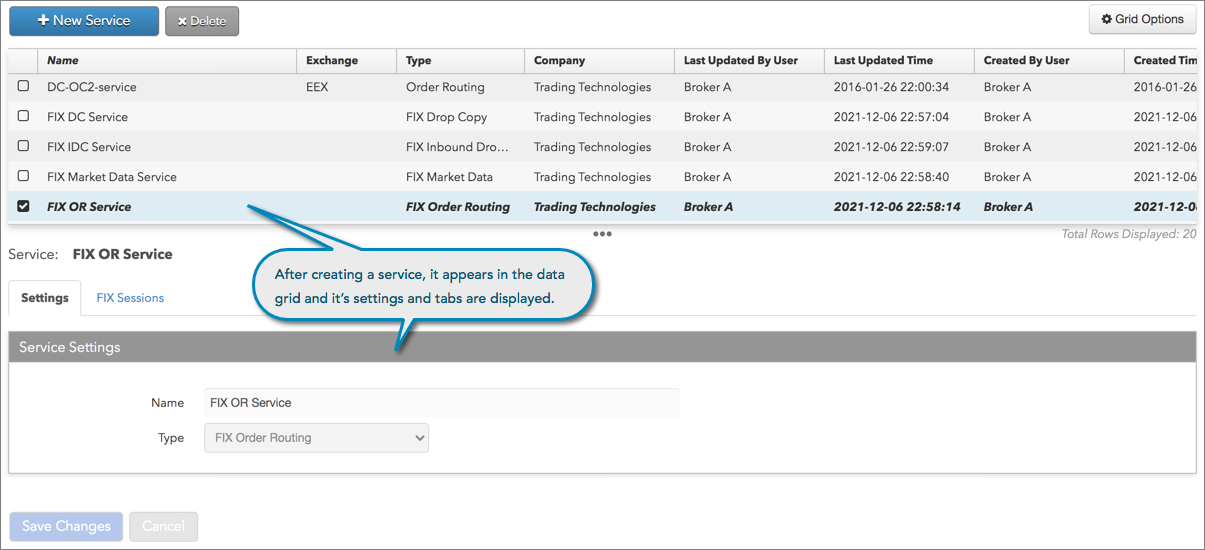
  5. [Sessions] タブをクリックして [+Add] をクリックします。

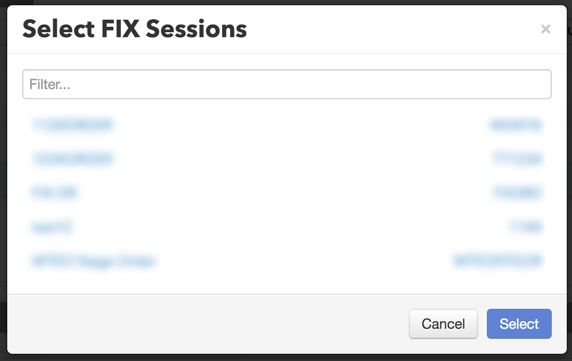
  6. [Select Sessions] 画面にて、FIX セッションをクリックして [Select] をクリックします。

    : サービスに一致する FIX セッションのみが表示されます。複数のセッションを選択できます。
  7. [Save Changes] をクリックします。

専用サーバーの設定

: TT Reserved サーバーでは1つのソフトウェアのインスタンスのみ実行できます。複数の取引所の注文ルーターにはそれぞれ、独自の専用サーバーが必要となります。

専用サーバーを設定するには

  1. 左ナビゲーション画面で [More] – [Premium Services] をクリックして、[Servers] をクリックします。
  2. [+ New Server] をクリックします。
  3. [Name] 欄にて、要求されたサービスのユーザー定義の名前を作成します。
  4. [Create] をクリックします。

    データ グリッドにサーバーが表示されます。[Server Settings] とタブがグリッドの下に表示されます。
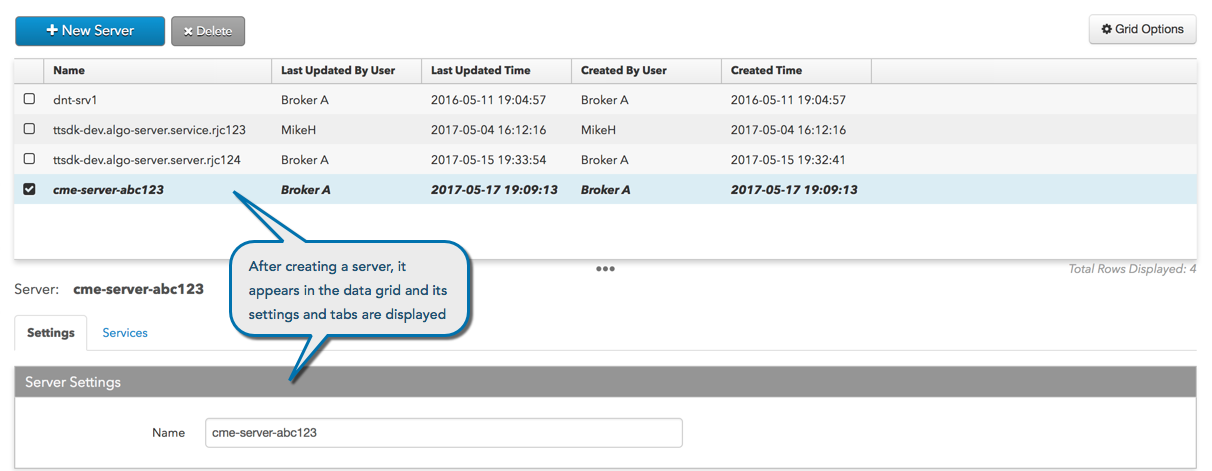
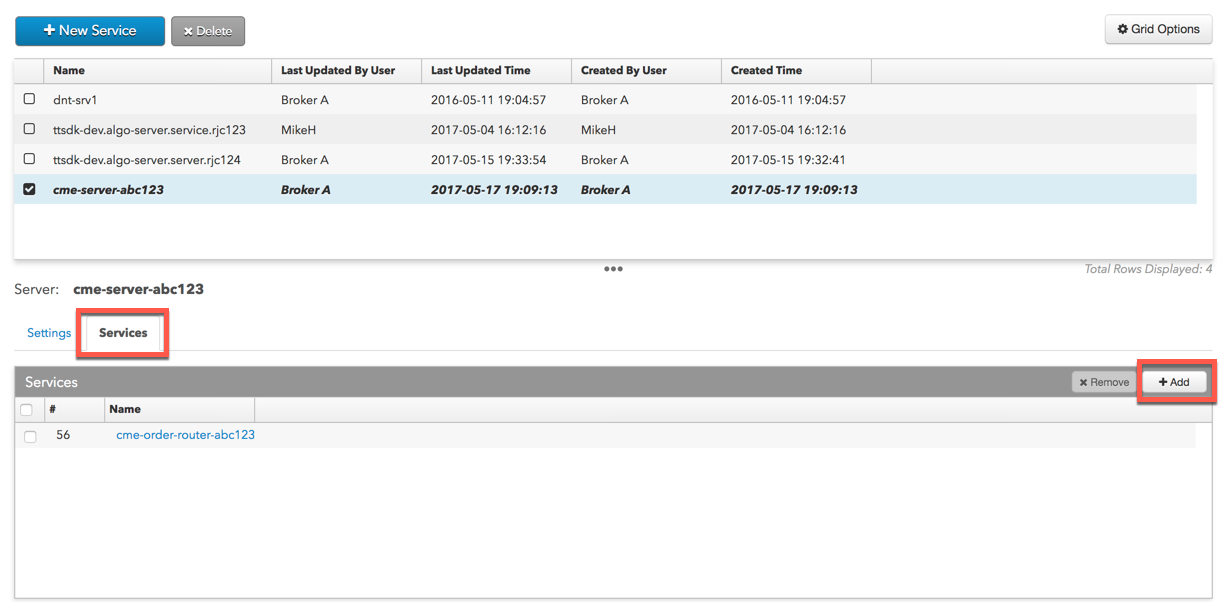
  5. [Service] タブをクリックして [+Add] をクリックします。

  6. [Select Services] 画面にて、サービスをクリックして [Select] をクリックします。スプレッド取引と注文ルーティング サービスは1つの TT Prime サーバーで選択できます。
  7. [Save Changes] をクリックします。
This site is registered on wpml.org as a development site. Switch to a production site key to remove this banner.