


取引
Overview
TT Platform
Description
Task
Browser Access
Description
Task
Videos
TT Desktop
Description
Task
Videos
Reference
Workspace Windows
Description
Task
Videos
Widgets
Description
Task
Preferences
Description
Viewing Market Data
Time and Sales
Task
Reference
Description
Depth
Description
Task
Reference
Market Grid
Description
Task
Videos
Reference
Product Grid
Description
Task
Reference
Spread Matrix
Description
Task
Videos
Reference
Basic Order Entry
TT Order Types
Description
Task
Videos
Reference
Case Studies
TT Premium Order Types
Description
Task
Reference
Order Ticket
Description
Task
Use Cases
Reference
MD Trader®
Description
Task
Videos
Reference
Order Profiles
Description
Task
Reference
Routing Rules
Description
Task
Blocktrader
Description
Task
Videos
Reference
Trading Crypto on TT
Description
Task
Videos
Reference
Trading on B3
Order Management
Order Book
Description
Task
Reference
Floating Order Book
Description
Task
Reference
Fills
Description
Task
Reference
Positions
Description
Task
Reference
Orders and Fills
Description
Task
Reference
Audit Trail
Description
Task
Reference
Audit Query
Description
Task
Reference
Account List
Description
Task
Videos
Reference
Position Manager
Description
Task
Reference
Alert Manager and Alert Viewer
Description
Task
Videos
Reference
Account & User Restrictions
Description
Task
Reference
Balances
Description
Task
Reference
TT® OMS
Care Orders
Description
Task
Videos
Reference
Lock and Release
Description
Task
Bulking
Description
Task
Videos
Stitching and Splitting
Description
Task
Combining
Description
Task
Order Passing
Description
Task
Use Cases
Order Exceptions
Description
Task
Options
Options Risk
Description
Task
Videos
Reference
QuikStrike
Description
Task
TT Uncovered 3.0
Description
Task
TT Uncovered 2.0
Description
Task
Volatility Calculator
Description
Task
Expiration Manager
Description
Task
Watchlist
Description
Task
Videos
Reference
Options Risk Matrix
Description
Task
Videos
Reference
Options on TT
Description
Videos
Strategy Creation
Description
Task
Use Cases
Reference
Counterparty Manager
Description
Task
RFQ with Counterparties
Description
Task
RFQ Viewer
Description
Task
Videos
Reference
Electronic Eye
Description
Task
Videos
Reference
Vol Curve Manager
Description
Task
Use Cases
Videos
Reference
Options Trade Monitor
Description
Task
Videos
Reference
Options Chain
Description
Task
Use Cases
Videos
Reference
Spread Trading
Autospreader
Description
Task
Use Cases
Videos
Reference
Autospreader Rules
Description
Task
Videos
Reference
Hedge Manager
Description
Task
Videos
Reference
Trading in Yield
Description
Task
Use Cases
Reference
Aggregator
Description
Task
Videos
Reference
Algo Trading
Algo Dashboard
Description
Task
Videos
Reference
Template Manager
Description
Task
Order Management Algos (OMAs)
Autotrader
Description
Task
Reference
Videos
Excel integration with TT
Description
Task
Videos
Reference
Market-Making Algos
Analytics
Charts
Description
Technical Indicators
Task
Videos
Reference
Trader Analytics
Description
Task
Reference
ADL
ADL Overview
Introduction to ADL
Description
Task
Videos
Reference
ADL Basic Concepts
Description
Task
Reference
Building your first algo
Lessons
Advanced concepts
Description
Task
Case Studies
Jump blocks
Group blocks
Virtualized blocks
Library blocks
Trading Blocks
Discrete blocks
Arithmetic blocks
Basic blocks
Logic blocks
Miscellaneous blocks
Setup
Setup Overview
Getting Started
Description
Task
Videos
Reference
Supported Order Types and TIFs
Company Administration
Connections
Description
Task
Videos
Reference
Accounts
Description
Task
Videos
Use Cases
Reference
Users
Description
Task
Videos
Reference
Company
Description
Task
Reference
Order Tag Defaults
Description
Task
Account Administrators
Description
Task
TT Premium Services
Description
Task
TT Access
Description
Task
Advanced Features
Description
Risk Management
Risk Administration
Description
Task
Risk Limits
Description
Task
Videos
Reference
Pre-Trade Portfolio Risk
Description
Task
Reference
Order Cross Prevention
Description
Task
Videos
KRM Limits
Description
Task
TT® OMS
TT OMS Administration
Description
Task
Use Cases
Reference
Exchanges: Americas
FMX
Description
Task
NFI
Task
Nodal
Description
Task
MX
Description
Task
MIAX_FUT_NY
Description
Task
MIAX_FUT_CH
Description
Task
MexDer
Description
Task
ICE
Description
Task
Goldman Sachs Commodity Blocks (GSCB)
Description
Task
Referece
FMX_USTF
Description
Task
B3
Description
Task
Fenics
Description
Task
EBS Market
Description
Task
EBS Direct
Description
Task
Dealerweb
Description
Task
CME
Description
Task
CFE
Description
Task
Cboe FX
Description
Task
Reference
CBOE
Description
Task
Exchanges: EMEA
ICE_L
Description
Task
WSE
Description
Task
Nord Pool
Description
Task
Reference
NASDAQ_NED
Description
Task
NDAQ_EU
Description
Task
MEFF
Description
Task
LSE
Description
Task
LME NTP
Description
Task
LME
Description
Task
JSE
Description
Task
ATHEX
Description
Task
GFO-X
Description
Task
Euronext
Description
Task
Eurex
Description
Task
Videos
Eris
Description
Task
EPEX SPOT
Description
Task
Reference
EEX
Description
Task
DGCX
Description
Task
BIST
Description
Task
Exchanges: Asia/Pacific
ABX
Description
Task
ASX
Description
Task
FEX
Description
Task
HKEx
Description
Task
JPX
Description
Task
NSE
Description
Task
NZX
Description
Task
SGX
Description
Task
SGX GIFT
Description
Task
TAIFEX
Description
Task
TFEX
Description
Task
TFX
Description
Task
CoinFLEX
Task
Exchanges: Crypto
Coinbase
Description
Task
Kraken
Description
Task
FIX Support
FIX Ruleset
Description
Task
FIX Sessions
Description
Task
Secondary Accounts
Description
Task
Monitor
TT Mobile
TT Backtesting
APIs
TT REST API 2.0
Getting Started
API Reference
TT REST API 2.0 (UAT)
Getting Started
API Reference
TT .NET SDK
Getting started with TT .NET SDK
Creating the application framework
Working with instruments
Subscribing for market data
More about prices
An in-depth look at the Price class
Working with orders and fills
Handling trade subscriptions
Working with trade subscriptions
Working with Algos
Algo Server
TT Order Types
TT Premium Order Types
Advanced Concepts and Options
Appendix
TT CORE SDK
Getting Started with TT Core SDK
Creating Application Framework
Working With Instruments
Subscribing for Market Data
Working with Orders and Fills
Creating a TT Application Server
Appendix
TT Trade Surveillance
Overview
Using TT Trade Surveillance
Cluster View
Core Models
Market Abuse Models
Cross Product Models
Spoofing Models
Improperly Matched Trade Models
Market Rate Models
Trading Behaviors Models
Miscellaneous Models
Configurable Models
Reports
Reference
TT FIX Services
TT FIX General
Getting Started
FIX Message Structure
Session messages
TT FIX Order Routing
Overview
TT FIX message conversations
Supported application messages
TT FIX Market Data
Overview
TT FIX message conversations
Supported application messages
TT FIX Drop Copy Out
Overview
TT FIX Message Conversations
Supported application messages
Compliance Feed messages
TT FIX Drop Copy In
Overview
Supported application messages
TT FIX Gateway
Getting Started
FIX Message Structure
Components
Session messages
Price Gateway Messages
Order Gateway Messages
TT FIX Recovery
Overview
FIX Recovery Methods
Supported application messages
Compliance Feed Messages
MiFID II Support

CME R-クロス注文

On this page

Blocktrader ウィジェットでは、CME で RFQ と RFC クロス (R-クロス) の統合注文の送信をサポートしています。取引所は、クロス注文を実行する前に、「クロス注文のクォート要求 (RFQ)」メッセージを送信するようにメンバーに必須付けています。Blocktrader ウィジェットを使って、RFQ を手動で送信し、次に R-クロス注文を発注するか、または RFQ の送信後に設定時間内に注文を発注します。

クロス注文メッセージのクォート要求はすべての取引所参加者に配信され、TT の [RFQ Viewer] ウィジェットに表示されます。クロス注文が一度執行されると、[Order Book] (注文一覧)、[Fills] (約定状況)、[Audit Trail] (システム履歴) ウィジェットにて約定や注文ステータスが表示されます。

Blocktrader の CME R-クロス注文の表示

Blocktrader には、CME で R-クロス注文を発注するのに必要な次の欄が含まれています。

ウィジェットには以下が含まれます。

  1. Exchange セレクター: TT でサポートされている取引の記録を扱う取引所を一覧しています。
  2. Trade Type セレクター: 選択した取引所でサポートされている注文タイプを一覧しています。
  3. Profile セレクター: 取引所に注文を送信するための注文プロファイルを設定します。
  4. Account セレクター: Blocktrader を使って注文を発注するのに使用する口座を設定します。
  5. TIF selector: 注文で有効期限の制限を設定します。「Day」 または 「IOC」のいずれかを選択します。
  6. Price (価格): トランザクションの価格の入力に使用します。上下矢印を使って価格を設定することもできます。
  7. Quantity: 注文の買枚数または売枚数の入力に使用します。上下矢印を使って枚数を設定することもできます。
  8. Deal Time: トランザクションの時間の設定に使用されます。
  9. Price off tick (価格オフティック): これが有効な場合、表示値よりも小さなティックサイズをサポートしている銘柄に対し、レッグごとにオフティック値を入力できます。
  10. RFQ: 全ての取引所参加者に「クォートの要求応答」メッセージを送信します。

    : RFQ を送信する先の特定の取引所に対して口座を選択していることを確認してください。RFQ の口座の選択は [Preferences] (設定) → [Accounts] (口座) で行います。

  11. Auto RFQ: クロス注文の「クォートの要求応答」を送信し、設定した時間の間隔が経過すると、自動的に注文を送信します。

    : RFQ を送信する先の特定の取引所に対して口座を選択していることを確認してください。RFQ の口座の選択は [Preferences] (設定) → [Accounts] (口座) で行います。

  12. Instrument picker: [Market explorer] (銘柄検索) を開いて、取引所や銘柄、限月を検索または手動で選択します。
  13. Side: 買い手または売り手を設定します。買い手セルまたは売り手セルをクリックして、注文の売買側を設定します。
  14. TT Account: ブローカーと清算メンバー会社との間の合意どおり、取引所口座番号を設定します。この口座は、注文パネルで選択した口座の代わりに、買い手または売り手に使用されます。一覧されている口座は Setup のユーザー名に割り当てられます。
  15. Confirm OrderSubmit: 注文を発注する前に注文を確認できます。[Submit] ボタンで、取引所に注文を送信します。注文の確認は既定で有効となっています。
  16. Message インジケーター: 注文が取引所に無事に送信されたかどうかを示します。: 注文が取引所に無事に送信されたかどうかを示します。注文を発注する前に、確認が必要かどうかを示しています。

TT での CME R-クロス注文の発注

クロス注文を発注する前に、以下の内容を考慮してください。

  • ホールセール注文が [Setup] で口座に有効化されていることを確認してください。
  • 取引所に問い合わせて、銘柄が RFQ に対して適格であることを確認してください。
  • Blocktrader で [Auto RFQ] を使用して RFQ と注文の発注 (RFC) の間で各自の時間の間隔を設定する場合は、銘柄の適切な時間の間隔について、取引所に連絡するか取引所の規定を参照してください。

以下には、Blocktrader で設定され発注されたクロス注文の例を示しています。

TT で CME R-クロス注文を発注するには

  1. ワークスペース タイトルバーの [Widgets] をクリックして、[Miscellaneous] – [Blocktrader] を選択します。
  2. Blocktrader ウィジェットの取引所セレクターをクリックして [CME] をクリックします。
  3. 取引タイプ セレクターをクリックして、「クロス要求」を選択します。
  4. 銘柄ピッカーを使ってトランザクションの各レッグに限月を選択します。
  5. 取引所にトランザクションを送信するための口座を選択します。
  6. 取引の [価格] 欄と [枚数] 欄を設定します。
  7. 取引のトランザクション時間を設定します。
  8. 表示されているティックよりも小さなティック サイズをサポートしている銘柄に関しては、[Price off tick] を確認して、注文にオフ ティック価格を入力できます。
  9. [Side] 欄にて、[Buyer] や [Seller] をクリックして注文の発注側を決定します。
  10. [TT Account] をクリックして、ブローカーと清算メンバー会社との間の合意どおり、執行口座番号を選択します。
  11. [RFQ] または [Auto RFQ] をクリックして時間の間隔を設定します。
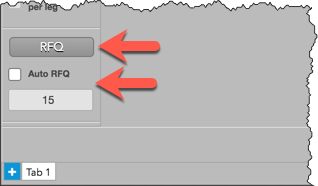
    : CME は RFQ を最初に送信し、銘柄によっては 5 ~ 30秒待機して、次に RFC を送信することを要件付けています。

    ヒント: [RFQ Viewer] ウィジェットの [Elapsed] (経過) 列には、RFQ が発注された経過時間が表示されます。

  12. [Submit] (送信) をクリックします。

    : Blocktrader で、既定で注文を確認するように要求が表示されます。注文を確認して [Submit] をクリックします。Blocktrader ウィジェットの [Confirm order] のチェックをオフにして、注文の確認を無効化できます。

Privacy Overview

This website uses cookies so that we can provide you with the best user experience possible. Cookie information is stored in your browser and performs functions such as recognising you when you return to our website and helping our team to understand which sections of the website you find most interesting and useful.

Strictly Necessary Cookies

Strictly Necessary Cookie should be enabled at all times so that we can save your preferences for cookie settings.

Analytics

This website uses Google Analytics to collect anonymous information such as the number of visitors to the site, and the most popular pages.

Keeping this cookie enabled helps us to improve our website.

Marketing

This website uses the following additional cookies:

(List the cookies that you are using on the website here.)

このサイトは開発サイトとして wpml.org に登録されています。本番サイトキーに切り替えて remove this banner を実行してください。