
Trade
Overview
TT Platform
Description
Task
Browser Access
Description
Task
Videos
TT Desktop
Description
Task
Videos
Reference
Workspace Windows
Description
Task
Videos
Widgets
Description
Task
Preferences
Description
Viewing Market Data
Time and Sales
Task
Reference
Description
Depth
Description
Task
Reference
Market Grid
Description
Task
Videos
Reference
Product Grid
Description
Task
Reference
Spread Matrix
Description
Task
Videos
Reference
Position in Queue (PIQ)
Basic Order Entry
TT Order Types
Description
Task
Videos
Reference
Case Studies
TT Premium Order Types
Description
Task
Reference
Order Ticket
Description
Task
Use Cases
Reference
MD Trader®
Description
Task
Videos
Reference
Order Profiles
Description
Task
Reference
Routing Rules
Description
Task
Blocktrader
Description
Task
Videos
Reference
Trading Crypto on TT
Description
Task
Videos
Reference
Trading on B3
Order Management
Order Book
Description
Task
Reference
Floating Order Book
Description
Task
Reference
Fills
Description
Task
Reference
Positions
Description
Task
Reference
Orders and Fills
Description
Task
Reference
Audit Trail
Description
Task
Reference
Audit Query
Description
Task
Reference
Account List
Description
Task
Videos
Reference
Position Manager
Description
Task
Reference
Alert Manager and Alert Viewer
Description
Task
Videos
Reference
Account & User Restrictions
Description
Task
Reference
Balances
Description
Task
Reference
TT® OMS
Care Orders
Description
Task
Videos
Reference
Lock and Release
Description
Task
Bulking
Description
Task
Videos
Stitching and Splitting
Description
Task
Combining
Description
Task
Order Passing
Description
Task
Use Cases
Order Exceptions
Description
Task
Options
Options Risk
Description
Task
Videos
Reference
QuikStrike
Description
Task
TT Uncovered 3.0
Description
Task
TT Uncovered 2.0
Description
Task
Volatility Calculator
Description
Task
Expiration Manager
Description
Task
Watchlist
Description
Task
Videos
Reference
Options Risk Matrix
Description
Task
Videos
Reference
Options on TT
Description
Videos
Strategy Creation
Description
Task
Use Cases
Reference
Counterparty Manager
Description
Task
RFQ with Counterparties
Description
Task
RFQ Viewer
Description
Task
Videos
Reference
Electronic Eye
Description
Task
Videos
Reference
Vol Curve Manager
Description
Task
Use Cases
Videos
Reference
Options Trade Monitor
Description
Task
Videos
Reference
Options Chain
Description
Task
Use Cases
Videos
Reference
Spread Trading
Autospreader
Description
Task
Use Cases
Videos
Reference
Autospreader Rules
Description
Task
Videos
Reference
Hedge Manager
Description
Task
Videos
Reference
Trading in Yield
Description
Task
Use Cases
Reference
Aggregator
Description
Task
Videos
Reference
Algo Trading
Algo Dashboard
Description
Task
Videos
Reference
Template Manager
Description
Task
Order Management Algos (OMAs)
Autotrader
Description
Task
Reference
Videos
Excel integration with TT
Description
Task
Videos
Reference
Market-Making Algos
Analytics
Charts
Description
Technical Indicators
Task
Videos
Reference
Trader Analytics
Description
Task
Reference
ADL
ADL Overview
Introduction to ADL
Description
Task
Videos
Reference
ADL Basic Concepts
Description
Task
Reference
Building your first algo
Lessons
Advanced concepts
Description
Task
Case Studies
Jump blocks
Group blocks
Virtualized blocks
Library blocks
Trading Blocks
Discrete blocks
Arithmetic blocks
Basic blocks
Logic blocks
Miscellaneous blocks
Setup
Setup Overview
Getting Started
Description
Task
Videos
Reference
Supported Order Types and TIFs
Company Administration
Connections
Description
Task
Videos
Reference
Accounts
Description
Task
Videos
Use Cases
Reference
Users
Description
Task
Videos
Reference
Company
Description
Task
Reference
Order Tag Defaults
Description
Task
Account Administrators
Description
Task
TT Premium Services
Description
Task
TT Access
Description
Task
Advanced Features
Description
Risk Management
Risk Administration
Description
Task
Risk Limits
Description
Task
Videos
Reference
Pre-Trade Portfolio Risk
Description
Task
Reference
Order Cross Prevention
Description
Task
Videos
KRM Limits
Description
Task
TT® OMS
TT OMS Administration
Description
Task
Use Cases
Reference
Exchanges: Americas
FMX
Description
Task
NFI
Task
Nodal
Description
Task
MX
Description
Task
MIAX_FUT_NY
Description
Task
MIAX_FUT_CH
Description
Task
MexDer
Description
Task
ICE
Description
Task
Goldman Sachs Commodity Blocks (GSCB)
Description
Task
Referece
FMX_USTF
Description
Task
B3
Description
Task
Fenics
Description
Task
EBS Market
Description
Task
EBS Direct
Description
Task
Dealerweb
Description
Task
CME
Description
Task
CFE
Description
Task
Cboe FX
Description
Task
Reference
CBOE
Description
Task
Exchanges: EMEA
GFO-X
Description
Task
WSE
Description
Task
Nord Pool
Description
Task
Reference
NASDAQ_NED
Description
Task
MEFF
Description
Task
LSE
Description
Task
LME NTP
Description
Task
LME
Description
Task
JSE
Description
Task
ICE_L
Description
Task
ATHEX
Description
Task
Euronext
Description
Task
Eurex
Description
Task
Videos
Eris
Description
Task
EPEX SPOT
Description
Task
Reference
EEX
Description
Task
DGCX
Description
Task
BIST
Description
Task
Exchanges: Asia/Pacific
ABX
Description
Task
ASX
Description
Task
FEX
Description
Task
HKEx
Description
Task
JPX
Description
Task
NSE
Description
Task
NZX
Description
Task
SGX
Description
Task
SGX GIFT
Description
Task
TAIFEX
Description
Task
TFEX
Description
Task
TFX
Description
Task
CoinFLEX
Task
Exchanges: Crypto
Coinbase
Description
Task
FIX Support
FIX Ruleset
Description
Task
FIX Sessions
Description
Task
Secondary Accounts
Description
Task
Monitor
TT Mobile
TT Backtesting
APIs
TT REST API 2.0
Getting Started
API Reference
TT REST API 2.0 (UAT)
Getting Started
API Reference
TT .NET SDK
Getting started with TT .NET SDK
Creating the application framework
Working with instruments
Subscribing for market data
More about prices
An in-depth look at the Price class
Working with orders and fills
Handling trade subscriptions
Working with trade subscriptions
Working with Algos
Algo Server
TT Order Types
TT Premium Order Types
Advanced Concepts and Options
Appendix
TT CORE SDK
Getting Started with TT Core SDK
Creating Application Framework
Working With Instruments
Subscribing for Market Data
Working with Orders and Fills
Creating a TT Application Server
Appendix
TT Trade Surveillance
Overview
Using TT Trade Surveillance
Cluster View
Core Models
Market Abuse Models
Cross Product Models
Spoofing Models
Improperly Matched Trade Models
Market Rate Models
Trading Behaviors Models
Miscellaneous Models
Configurable Models
Reports
Reference
TT FIX Services
TT FIX General
Getting Started
FIX Message Structure
Session messages
TT FIX Order Routing
Overview
TT FIX message conversations
Supported application messages
TT FIX Market Data
Overview
TT FIX message conversations
Supported application messages
TT FIX Drop Copy Out
Overview
TT FIX Message Conversations
Supported application messages
Compliance Feed messages
TT FIX Drop Copy In
Overview
Supported application messages
TT FIX Gateway
Getting Started
FIX Message Structure
Components
Session messages
Price Gateway Messages
Order Gateway Messages
TT FIX Recovery
Overview
FIX Recovery Methods
Supported application messages
Compliance Feed Messages
MiFID II Support

Discrete Order ブロック

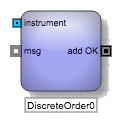
[Discrete Order] ブロックとは、離散イベント メッセージを受信するたびにユーザーが指定した価格と枚数で、指定の限月の「1ショット」注文を発注する、取引ブロックを示します。[Order] ブロックとは異なり、[Discrete Order] ブロックは、一度発注を行うと注文の管理は行いません。[Discrete Order] ブロックは、最初の注文発注後は、約定待ち注文を更新して入力の変更を反映させることはありませんが、ユーザーがアルゴリズムを停止または一時停止すると、ブロックは約定待ち注文を削除します。さらに、生成注文が自動的または手動で削除された場合、ブロックは再発注を行いません。

[Discrete Order] ブロックがアップストリーム ブロックから離散メッセージを受信すると、[Discrete Order] ブロックは、ブロックのプロパティに記述された数式に基づいて、銘柄の注文を送信します。注文が送信される際に、[Discrete Order] ブロックは、ダウンストリーム ブロックに離散メッセージを出力します。
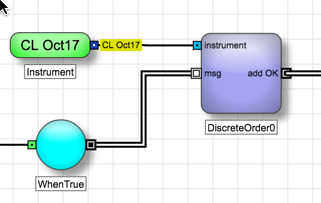
注文の追加確認を受信した際、ブロックは [Add Ok] 出力ポートを通じて、離散イベント メッセージを生成します。

注文情報を指定するための数式

[Order] ブロックとは異なり、[Discrete Order] ブロックは、ブロックへの入力から、条件を有効化したり、注文価格や枚数を取得することはありません。代わりに、ブロック プロパティからアクセスする、これらの値を指定する数式を使用します。[Fields Formula Editor] を使って、受信する離散イベント メッセージからの情報や他のブロック値を使用して、値を計算できます。

注文枚数の数式の指定

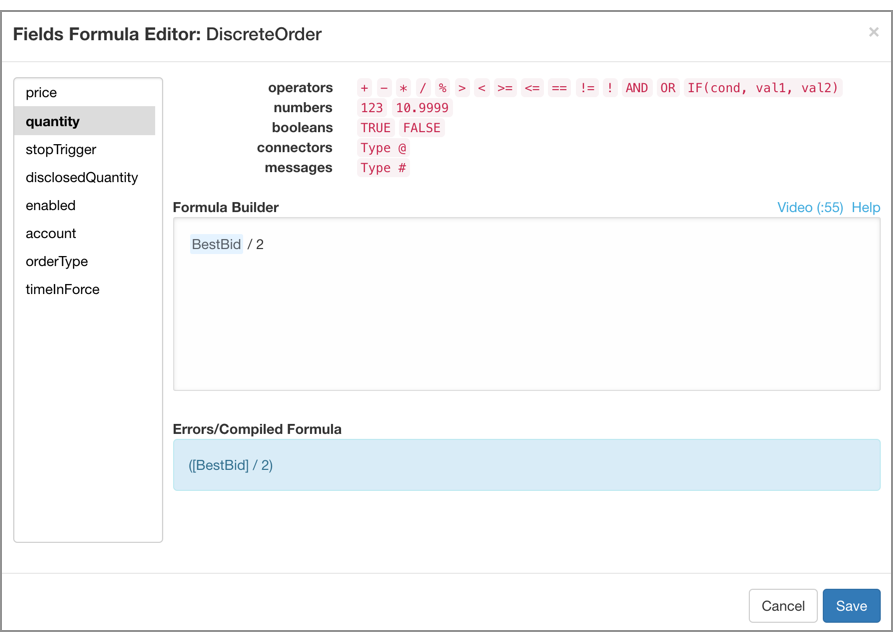
この例では、注文枚数数式は [BidQty Field] ブロックの値を 2 で割り算し、利用可能な枚数の半分に注文枚数を設定します。

[orderType] と [timeInForce] 数式パラメータの可能な値の一覧については、Number ブロック のヘルプを参照してください。

[Single Order Container] ブロックに接続される離散注文ブロック

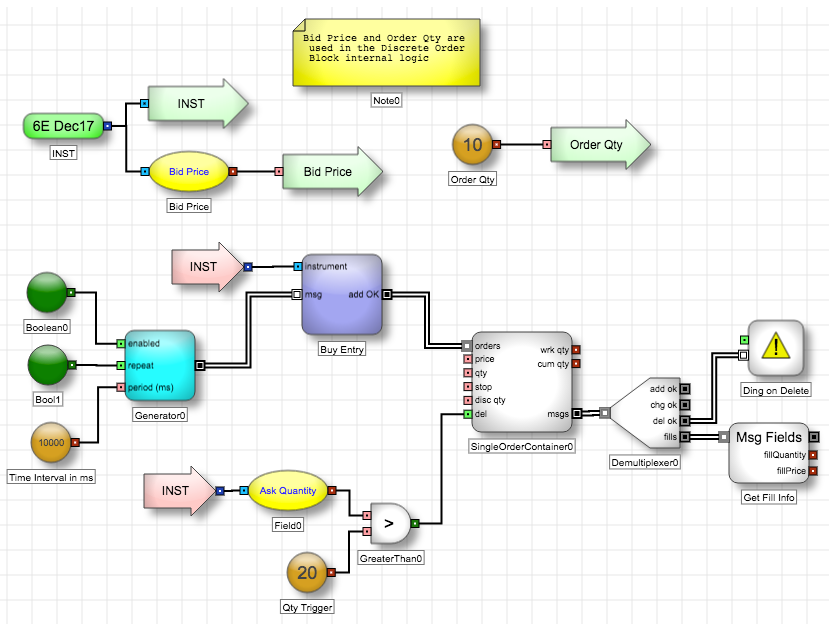
[Discrete Order] ブロックを [Single Order Container] と一緒に使用して、[Single Order Container] が注文を管理できるようにすることができます。[Discrete Order] ブロックが正常に注文を生成すると、ブロックは離散イベント メッセージを出力します。このメッセージを [Single Order Container] の入力に接続すると、[Single Order Container] により注文が約定するか削除されるまで、または [Discrete Order] ブロックにより新規注文が生成されるまで、[Single Order Container] は生成された注文を完全に制御します。

[Single Order Container] は、一度に1つの注文のみ管理できます。[Single Order Container] が実行中の間に、[Discrete Order] ブロックが新規注文を生成すると、新規注文を受け入れるため、[Container] は現在の注文の制御を放棄させられます。

買発注の [Single Order Container] に接続

ブロック プロパティ

ブロックをカスタマイズするには、[Block Properties] を更新します。

プロパティ 説明
名前 ADL キャンバスのブロックの下に表示される名前。
Side (売買側) 注文が買注文または売注文のいずれであるかを示します。
Flip for Sell Order (フリップ フォー セル注文) 必要に応じて1つのアルゴリズムが買側または売側として機能できるように設定するかどうか。

ADL の自動ストラテジーの多くは、「ピボット」ポイントなどの特定のブロックの動作をもつ、ほぼ同一の買側と売側の方法を使用します。1つのアルゴリズムを有効化し、必要に応じて買側と売側の動作を行うため、ADL の幾つかのブロックに 「Flip For Sell Orders」 のオプションが含まれています。ユーザーが [Order Side] 変数 (買または売) を選択するかどうかによって、このオプションで代わりの機能を実行できるようになります。

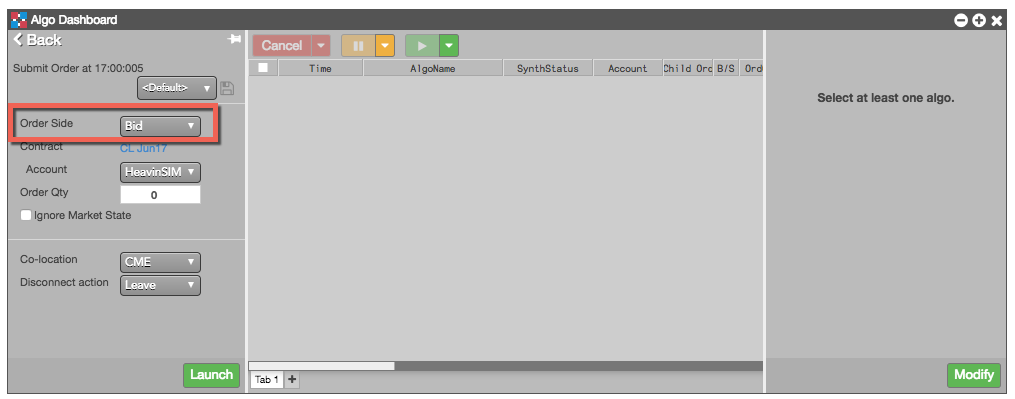
[Order Side] 変数は、「Flip For Sell Orders」機能が有効化されているブロックを含むすべてのアルゴリズムに対し自動的に表示され、ユーザーはアルゴリズムを起動する前に子の変数を設定する必要があります。この機能が有効化されている場合、[Order Side] 変数の選択内容に基づいて、[Discrete Order] ブロックは、買注文または売注文のいずれかを発注します (詳細は「Flip For Sell Orders 機能」を参照してください)。

Qty 数式 ブロックの値の計算に使用される数式。

定義していない場合は、欄に [Click to edit formula] (クリックして数式を編集) リンクが表示され、[Formula Builder] (数式ビルダー) が起動されます。

有効期限 市場で約定待ち中の生成済みの注文を残す期間を示します。

次の項目を選択できます。

  • [Day] は、取引セッションの最後まで約定待ち注文を残します。
  • [GTC] は、手動で取り消すまで約定待ち注文を残します。
  • [IOC] は、即時に約定しなかった場合に注文の残枚数を取り消します。
  • [FOK] は、即時に完全約定しなかった場合に注文を取り消します。
Condition 数式 ブロックの値の計算に使用される数式。

定義していない場合は、欄に [Click to edit formula] (クリックして数式を編集) リンクが表示され、[Formula Builder] (数式ビルダー) が起動されます。

When Ext Mod Occurs (外部変更の発生時) 注文がアルゴリズム外で変更された場合に取る操作。

  • [Ignore] は、ブロック入力を使用し続けて、外部変更を無視します。
  • [StopManaging] は、ブロック入力を無視して、代わりに外部変更を使用します。
  • [Detach] は、ブロック入力を無視して、ブロック出力の送信を中止します。

この設定の目的は、希望の動作を下流のブロック (Single Order ブロック等) に渡すことです。

Leave Child Order On (子注文を残す) アルゴリズムが停止または取消されても、[Discrete Order] ブロックにより生成された注文が注文ブロックに残存する必要があるかどうかを示します。

クライアント側の接続の損失により、停止の状態となる可能性があります。

注文タグ (Order Tag)

[Discrete Order] ブロックから生成された注文の [Fills] ウィジェットの [Order Tag] 列に表示するカスタム テキスト。[Algo Dashboard] の インスタンス名でアルゴが起動されると、すべての子の [TextTT] 欄は、親注文の [TextTT] 欄で連結されます。

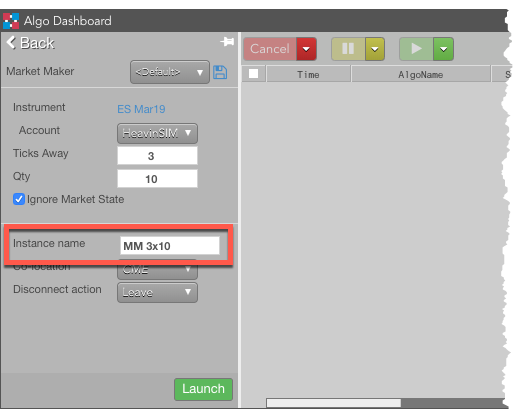
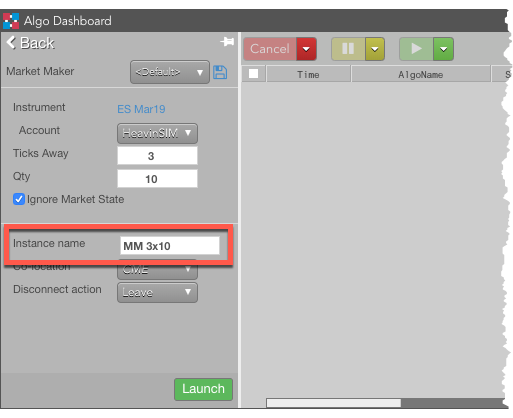
例えば、この値を [OT123] に設定し、以下のように [Algo Dashboard] から起動します。

アルゴの親注文の [TextTT] 欄は [MM 3×10] に設定されます。このアルゴにより発注された各子注文の [TextTT ] 欄は、[MM 3×10:OT123] に設定されます。

各注文にテキストを割り当てることにより、[TextTT] 列に基づいて [Fills] ウィジェットのこのアルゴの子注文をすばやく並べ替えてフィルターできます。

OpenClose / Strategy フラグ

これが [True] に設定されている場合、[Open/Close]、[TradingStrategy]、[ReverseSpreadOC] フラグを有効化して定義できます。

  • OpenClose: 取引のオープン、クローズ、FIFO (first in、first out) を定義します。
    • オープン
    • クローズ
    • FIFO
  • TradingStrategy: 注文の取引ストラテジーのタイプを定義します。取引ストラテジー インジケータ。特定の取引所の接続のみの注文でサポートされています。以下の値がサポートされています。
    • Arbitrage (裁定取引)
    • Hedge (ヘッジ)
    • Directional (ディレクショナル)
  • ReverseSpreadOC: Open/close でスプレッドを反転させるかどうかを設定します。スプレッド注文の open/close フラグを反転させるかどうかを示しています。DCE や CZCE マルチレッグ注文で必須です。特定の取引所の接続のみの注文でサポートされています。以下の値がサポートされています。
    • 遠方レッグで Open Close フラグを反転させない
    • 遠方レッグでスプレッド オープン クローズを反転させない
受信注文の複製 保留中の既存の取引所の固有注文や SOA、アルゴ、TT アルゴを複製するかどうか。この設定を有効にすると、rade/mdt-overview.html”>MD Trader ウィジェットから OMA を起動できます。

これが有効の場合、ブロックは受信注文を複製するので、[Add OK] 出力ポートとダウンストリーム Single Order Container ブロックを接続する必要があります。

Formulas (数式) 注文の価格や枚数、条件の数式。

編集リンクにより [Fields Formula Editor] が起動され、数式の定義や表示ができます。

注文の配色

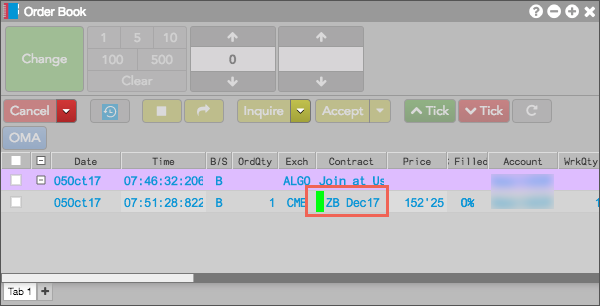
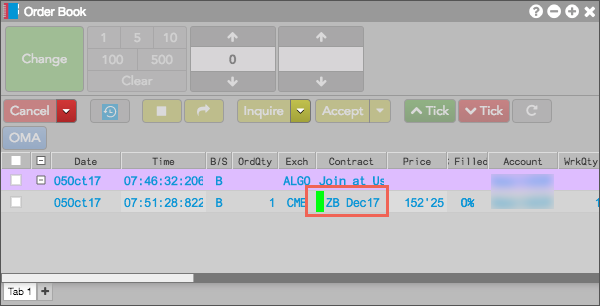
TT の [MD Trader] や [Order Book] ウィジェットのこのブロックにより生成された注文の横に表示される配色は、以下に類似しています。

Existing Order ブロック

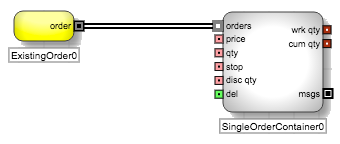
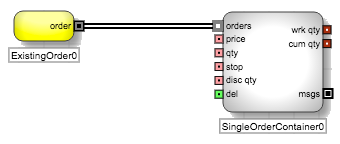
[Existing Order] ブロックは、[Order Management Algorithm] が既存の注文を制御することのできる取引ブロックです。[Existing Order] ブロックは、[Single Order Container] ブロックと一緒に作動し、以下の手順を使って注文を管理します。

  1. [Existing Order] ブロックが注文の制御をとると、相当する注文キーを含んだ離散イベント メッセージを生成します。
  2. 離散イベント メッセージが接続された [Single Order Container] に入ります。
  3. コンテナは、離散メッセージから注文キーを取得し、指定した注文の制御をとります。

例 1 [Existing Order] ブロックは、アルゴが適用されている注文に関する情報を受信します。[Existing Order] ブロックは、ダウンストリーム ブロックが使用して注文を制御できる、注文の情報を含んでいる離散メッセージを生成します。

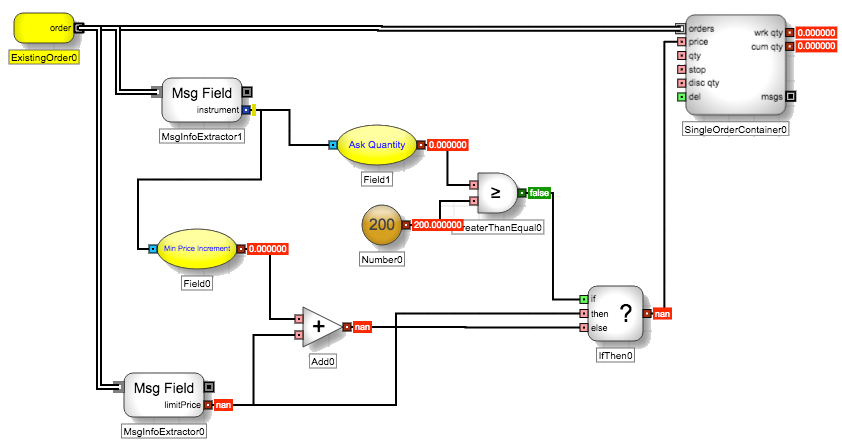
例 2 [Existing Order] ブロックを使って売気配値で売発注

注文管理アルゴリズムの適用

[Existing Order] ブロック機能を既存の注文に適用することは、注文管理アルゴリズム (OMA) の作成を意味しています。以下のルールは、OMA の動作で優勢となります。

  • アプリケーション処理中は、OMA は約定待ち注文の優先度を中断しませんが、OMA には、アプリケーションの後注文の変更や削除を行う権限が認められます。
  • OMA を別の OMA の子注文に適用することができます。

注文管理アルゴリズム (OMA) を Algo サーバーに保存して展開した後、OMA は [Order Book ] ウィジェットを通じて既存の注文に適用できます。

ブロック プロパティ

ブロックをカスタマイズするには、[Block Properties] を更新します。

プロパティ 説明
Name (名前) ADL キャンバスのブロックの下に表示される名前。

Field ブロック

[Field] ブロックは、接続された [Instrument] ブロックに対して、売枚数や出来高などのマーケット データを取得する取引ブロックです。[Order] ブロックやロジカル ブロックなどの他のブロックに対して、入力としてこれらの値を使用できます。

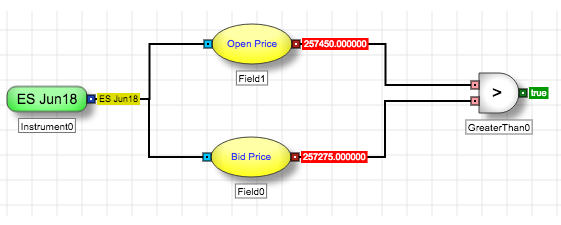
以下の例は、CL Sep17 限月に売値と始値を取得して、出力を [Greater Than] ブロックにフィードして、マーケット開始からマーケットが上に動いたかどうかを決定します。

2つの Field ブロックは限月データを取得します。各ブロックは指定された価格欄データを抽出して出力します。

マーケット データ欄

[Field] ブロックを使って、監視するマーケット データのタイプを選択できます。

欄名 説明

Ask Market Quantity

既存の売成行注文の合計枚数。

Ask Order Count

ユーザーの売発注を含む特定の板情報での売注文数 (板情報が提供されていない場合は最良売値の売注文)

取引所によりこの欄がサポートされていない場合やマーケットが空の場合は、[Field] ブロックは 0 を出力します。特定の欄がサポートされている場合、TT または取引所は確認できます。

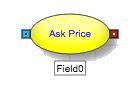
売値 (Ask Price)

指定の指数レベルの売値 (板情報が提供されていない場合は最良売値)

Ask Quantity (売枚数)

ユーザーの売発注を含む特定の板情報での売枚数 (板情報が提供されていない場合は最良売値の売枚数)

Bid Market Quantity (買成行枚数)

既存の買成行注文の合計枚数。

Bid Order Count

ユーザーの注文を含む特定の板情報での売注文数 (板情報が提供されていない場合は最良買値の買注文)

取引所によりこの欄がサポートされていない場合やマーケットが空の場合は、[Instrument Field] ブロックは 0 を出力します。この欄がサポートされている場合、TT または取引所は確認できます。

買値 (BP)

特定の指数レベルの買値 (板情報が提供されていない場合は最良買値)

Bid Quantity (買枚数)

ユーザーの買発注を含む特定の板情報での買枚数 (板情報が提供されていない場合は最良買値の買枚数)

Close Price (終値)

立会時の価格。

Direct Ask Price (直接売値)

特定の指数レベルの売値。1つ以上の非インプライド売値がある価格帯のみが考慮に入れられます (気配値が指定されていない場合は、非インプライド売値がある最安値になります。)

Direct Ask Quantity (直接売枚数)

特定の板情報での非インプライド売枚数 (板情報が提供されていない場合は、最小1つ以上の非インプライド買値がある、最安値の非インプライド売枚数。)

Direct Bid Price (直接買値)

特定の指数レベルの買値。1つ以上の非インプライド買値がある価格帯のみが考慮に入れられます。板情報が指定されていない場合は、非インプライド買値がある最高買値になります。)

Direct Bid Quantity (直接買枚数)

特定の板情報の非インプライド買値 (板情報が提供されていない場合は、最小1つ以上の非インプライド買値がある、最高買値の非インプライド買枚数)。

High Price (高値)

現在の取引セッション中の最高取引値。

Implied Ask Quantity (インプライド売枚数)

インプライド売値で利用可能な枚数。

Implied Bid Quantity (インプライド買枚数)

インプライド買値で利用可能な枚数。

Last Trade Price (直近値)

直近値。

Last Trade Quantity (直近枚数)

直近値で取引された直近枚数またはその蓄積枚数を示します (ユーザーのゲートウェイ設定によって異なります)。

Low Price (安値)

現在の取引セッション中の最安取引値。

Min Price Increment (最小価格増分)

特定の限月の最小取引可能増分。

Min Tick Increment (最小ティック増分)

特定の限月の最小アーカイブ可能増分。

1つの限月に異なる最小価格増分 (Minimum Price Increment) と最小ティック増分 (Minimum Tick Increment) を含むことができます。例えば、アウトライト S&P 500 E-ミニ限月は25の最小価格増分を含んでいる場合でも (25の増分で発注するため)、5の最小ティック増分を含んでいます (E-ミニ スプレッドは 5 の増分で発注するため)。

Open Price (始値)

マーケット オープン時の価格。

Round Lot Quantity

取引に有効な枚数の大きさの倍数 (例: 枚数は 5 の倍数である必要があります)。

Settle Price (清算値)

以前の取引セッションの清算値。

Settle Price Unit (清算値)

(BVMF のみ) 単位ごとの清算値。: B3 取引所のみ。

Volume (出来高)

現在の取引セッション中に取引された出来高。

Working Days to Expiry

限月の有効期限が切れるまでの日数。: B3 取引所のみ。

Workup Price (ワークアップ価格)

BrokerTec ワークアップ マッチング アルゴリズムに基づいた取引価格。

Lookup types (ルックアップ タイプ)

幾つかのマーケット データ欄は、マーケットのそれぞれの価格帯で異ならざるを得ない場合があります (買枚数など)。これらの欄の場合、板情報を指定して価格帯で属性を取得できます。[LookupType] ブロック設定を使って、該当可能な属性の板情報を指定する方法を選択できます。

  • Best。ブロックはインサイド マーケットで値を返します。

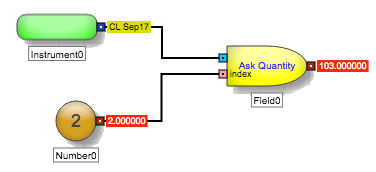
  • Index。[Field] ブロックは以下の説明で示されたとおり、追加のポートを表示します。このポートに数値を接続して価格帯を指定できます。

    Index ルックアップ タイプ

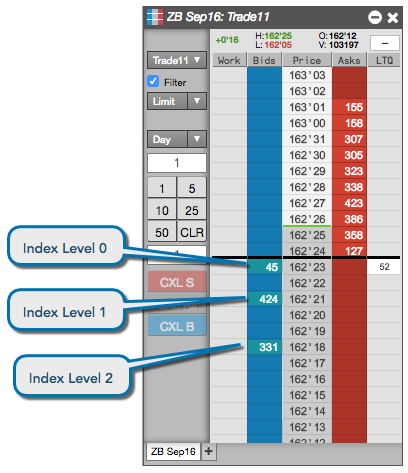
    [Index] 計算では、選択した属性が 0 の場合の価格帯は考慮に入れられません。例えば、以下の説明では、ZB Sep16 限月の最初の3つの指数レベルを示しています。さらに、提供した指数が負の場合や既存の板情報を超過する場合、ブロックは枚数関連の属性に 0 を出力し、価格関連の属性に NaN (Not A Number) を出力します。

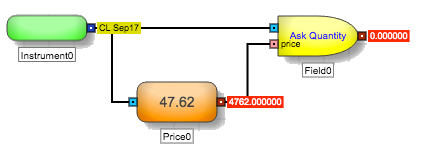
  • Price。このオプションが選択されていると、[Field] ブロックは以下の説明で示されたとおり、追加のポートを表示します。このポートに数値をフィードして、指数レベルを指定できます。指数レベルは最良買・最良売からの追加ティック数として定義され、指定した属性が 0 でない価格帯のみが対象となります。

    Price ルックアップ タイプ

Flip For Sell Order 機能

[Order Side] 変数は、「Flip For Sell Order」機能が有効化されているブロックを含むすべてのアルゴリズムに自動的に表示されます。またユーザーはアルゴリズムを起動する前にこの変数を設定する必要があります。

この機能が有効化されている場合、[Order Side] 変数のユーザーの選択内容によっては、属性の以下の組み合わせは変化します。

  • 買値 / 売値
  • 買枚数 / 売枚数
  • 高値/安値
  • 直接買枚数 / 直接売枚数
  • 買注文枚数 / 売注文枚数
  • 直接買値 / 直接売値

ブロック プロパティ

ブロックをカスタマイズするには、[Block Properties] を更新します。

プロパティ 説明
名前 ADL キャンバスのブロックの下に表示される名前。
欄名

抽出するマーケット データの欄値

ルックアップ タイプ

値に使用する価格帯。

以下の ルックアップ タイプを使って、使用する板情報を指定できます。

  • Best: インサイド マーケット。
  • Index: インサイドマーケットからの追加の価格帯数 (最大=20)。
  • Price: 値を取得する特定の価格。これを選択すると、価格入力ポートがブロックに追加されます。

選択した欄名は、これらのルックアップ タイプのうちどのタイプが利用可能かを決定します。

Flip for Sell Order (フリップ フォー セル注文)

必要に応じて1つのアルゴリズムが買側または売側として機能できるように設定するかどうか。

(詳細は「Flip For Sell Order 機能」を参照してください)。

Instrument ブロック

[Instrument] ブロックは、アルゴリズムで使用するための、取引所取引の銘柄や合成銘柄を識別する取引ブロックです。アルゴが、銘柄に関係する操作やマーケット データにアクセスできます。[Instrument] ブロックからの出力を、その他の取引ブロック (銘柄の ID やマーケット データへのアクセスが必要な [Order] ブロックや [Field] ブロックなど) に接続します。

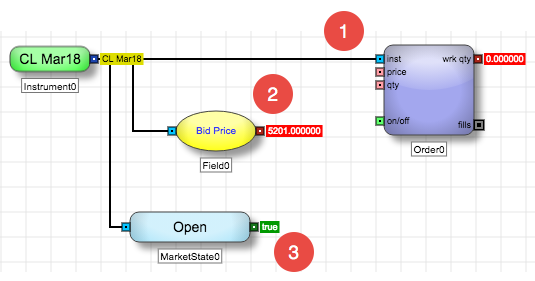
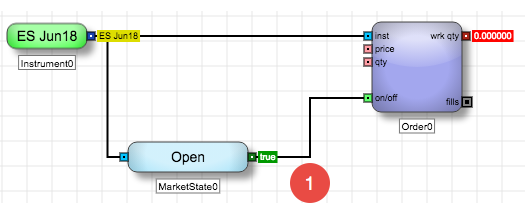
以下の例は、[Instrument] ブロックがどのように [Order] ブロックと接続して注文を発注でき、[Field] ブロックと接続して買値を取得でき、[Market State] ブロックと接続して、取引所が立会かどうかを決定できるかを示しています。

[Instrument] ブロックは、プロパティで識別される銘柄をもっていて、その銘柄のマーケット データをアップストリーム ブロックに渡します。

  1. 銘柄を指定するための [Order] ブロック
  2. 銘柄のマーケット データを抽出する [Field] ブロック。
  3. [Market State] ブロックを使って銘柄が取引するマーケットの現在のステータスを決定します。

アルゴリズムに対して柔軟性と再利用の手段を提供するために、ADL ではこれらの方法に銘柄を指定できます。

  • Static (静的)。限月が開発中に設定され、執行中には変更されません。
  • User-defined (ユーザー定義)。アルゴリズムを開始させる前に、銘柄を設定または変更できます。このオプションを使って、別の限月で使用できるアルゴリズム テンプレートを設計できます。
  • Order instrument (注文銘柄)[Order Instrument] を含むすべてのアルゴリズムは、[Order Ticket Algorithm (OTA)] (OTA、注文チケット アルゴリズム) として識別され、[MD Trader] ウィジェットから直接執行されます。限月は、板情報に表示された限月と自動的に合致します。

ブロック プロパティ

ブロックをカスタマイズするには、[Block Properties] を更新します。

プロパティ 説明
Name (名前) ADL キャンバスのブロックの下に表示される名前。
Instrument (限月)

ブロックに接続する既定の限月。

検索欄に文字を入力して限月を検索するか、銘柄検索を使って限月を識別することができます。

Type (タイプ)

限月の指定に使用する方法

  • Static.限月が開発中に設定され、執行中には変更されません。
  • User Defined (ユーザー定義)。アルゴリズムを開始させる前に、銘柄を設定または変更できます。 This option allows you to design an algorithm template that can be used with different instruments.
  • Order instrument (注文銘柄)銘柄は、[MD Trader] ウィジェットに表示された限月と自動的に一致します。
口座

マーケット データへのアクセスや注文の送信に使用する口座を示します。

Market State ブロック

[Market State] ブロックは、マーケットが現在特定の状態にあるかどうかを確認でき、[Boolean] 値を出力できる取引ブロックです。例えばブロックを使って、マーケットがオープンかクローズ、または停止中であるかを表示できます。

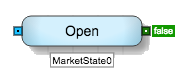
取引所の「立会」状態を確認するようにプロパティに設定している [Market State] ブロックは、銘柄のマーケット データを受信します。銘柄データに含まれている取引所のステータスが、「オープン」に一致するので、[Market State] ブロックは [TRUE] の [Boolean] 値を [Order] ブロックに出力します。

[Market State] ブロックを使用する場合、アルゴの [Ignore Market State] オプションを有効化する必要があります。このオプションは既定で無効化されるので、アルゴリズムの [Instrument] ブロックにより記録されたマーケットが取引セッションにない場合、アルゴリズムが自動的に停止されます。ただし、[Market State] ブロックは通常の取引セッション外のロジックを執行する際に使用されるので、[Ignore Market State] オプションが無効化されると、[Market State] ブロックは非効果的としてレンダリングされます。

マーケット ステータスについて

[State] ドロップダウン メニューには、TT でサポートされているすべての取引所の、すべてのマーケット ステータスの完全リストが含まれています。特定のマーケットのステータスが取引所でサポートされているかどうかについては、特定の取引所に関する情報を参照してください。

ブロック プロパティ

ブロックをカスタマイズするには、[Block Properties] を更新します。

プロパティ 説明
Name (名前) ADL キャンバスのブロックの下に表示される名前。
State (ステータス)

確認する市場のステータス。

Order ブロック

Order ブロックは、取引所に買注文や売注文を発注する取引ブロックです。ブロックの [ブロックプロパティ] パネルで、注文の詳細をすべて指定できます。選択した注文タイプに応じて、様々な入力セットを指定します。

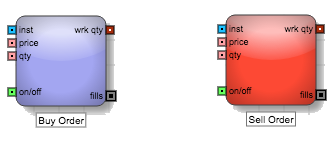
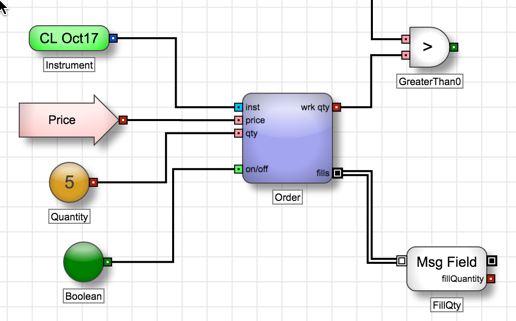
プロパティが「買い」に設定された Order ブロックは、注文を発注するための限月、価格、枚数データを受信し、注文を有効化または無効化するためのブール値データを受信します。注文が市場に発注されると、注文ブロックは約定待ち注文の枚数を出力します。注文が約定すると、注文ブロックは約定に関するデータを含んだ離散メッセージを出力します。

ブロックは、その注文に対して受信した約定数を追跡し、qty 入力ポートで指定された合計注文枚数から約定数を減算することで、wrk qty 出力ポートの値を減少させます。

公開枚数を含んだ注文の場合、wrk qty 出力ポートは、disc qty 入力ポートで指定されたものと同等かそれ以下になります。

ユーザが Order ブロックによって生成された注文を手動で削除や変更する場合、ユーザーに対する制御は放棄されますが、注文執行のための離散イベント メッセージはまだ生成されます。具体的には、Order ブロックは左側の入力を無視しますが、右側の出力に対して値を生成します。ユーザーがアルゴリズムを一時停止して再開する場合、Order ブロックは、管理注文を再び検出して、再び制御を取ろうとします。注文を検出できない場合、Order ブロックは、これまでに達成した注文数をユーザー指定の入力数と比較し、残りの枚数に対して新しい注文を発注します。

注文ブロックの入力

注文ブロックに必要な入力数と種類は、選択した注文タイプによって決定されます。

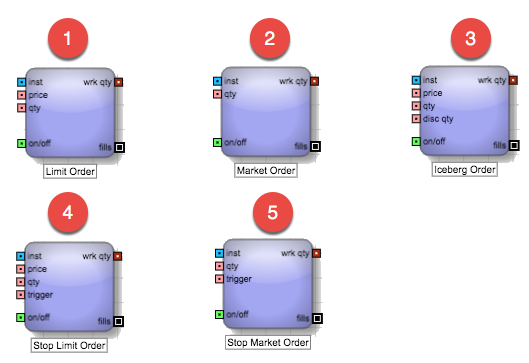
注文タイプ

  1. 指値注文 (Limit)
  2. 成行注文 (Market)
  3. アイスバーグ 注文
  4. ストップ指値注文 (Stop Limit)
  5. ストップ成行注文 (Stop Market)

選択した注文タイプに基づいて、Order ブロックは以下のブロック入力を公開します。

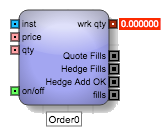
  • inst: 注文ブロックで取引される限月を特定します。

  • price: 注文を発注する価格を示します。

  • qty: 合計注文枚数を示します。

  • on/off: ブーリアン条件に基づいて注文を執行するかどうかを制御します。

    この True/False 入力が提供されると、入力値が TRUE から FALSE に変化すると、Order ブロックは約定待ち注文を削除します。Order ブロックは、値が FALSE から TRUE に変化すると、新しい注文を追加します。

  • disc qty: アイスバーグ注文に使用する公開枚数を示します。

    これが入力されると、Order ブロックは取引所が認識する公開枚数タグを含んだ指値注文や成行注文を発注します。承認されると、取引所は合計注文枚数を入力枚数として認めますが、一度に指定された枚数のみを公開します。公開枚数が入力枚数より大きい場合、取引所は入力枚数を合計注文枚数として認識します。

  • trigger: ストップ注文にトリガー値を指定します。

    • Order ブロックが買注文を発注するように設定している場合、ストップトリガー価格を、その限月の直近値より大きくする必要があります。売注文の場合、ストップ トリガーは直近値より小さくする必要があります。
    • 注文ブロックが買注文を発注するように設定している場合、価格入力はストップ トリガー以上にする必要があり、売注文の場合、価格入力はストップ トリガー以上にする必要があります。

注文ブロックの入力

  • wrk qty: 市場でまだ約定待ちの注文枚数が表示されます。

    ストップ成行注文とストップ指値注文の場合、ストップ注文がトリガーされるまでポートは 0 を出力し、その時点でポートは注文枚数を出力します。

  • Add Req: 取引所に送信した新規の注文にアクセスできます。

  • Add OK: 取引所から受信した新規の注文の確認にアクセスできます。

  • Chg Req: 取引所に送信した新規の注文にアクセスできます。

  • Chg OK: 取引所から受信した確認や、変更済みの注文にアクセスできます。

    ストップ成行注文とストップ指値注文の場合、ストップ注文がトリガーされると、このポートを通じて送信される離散メッセージにより、isTriggered メッセージ欄が TRUE に設定されます。

  • Del Req: 取引所に送信した注文の取消要求にアクセスできます。

  • Del OK: 取引所から受信した取消注文確認にアクセスできます。

  • fills: 約定確認にアクセスできます。

Autospreader スプレッドで執行される注文ブロックの場合、出力は以下のように変化します。

  • wrk qty: 市場でまだ約定待ちしているスプレッド注文の枚数が表示されます。

    ストップ成行注文とストップ指値注文の場合、ストップ注文がトリガーされるまでポートは 0 を出力し、その時点でポートは注文枚数を出力します。

  • Add Req: 取引所に送信した新規のスプレッド要求にアクセスできます。

  • Add OK: 新規スプレッド確認の離散イベント メッセージにアクセスできます。

  • Chg Req: 取引所に送信したスプレッド変更要求にアクセスできます。

  • Chg OK: 新規スプレッド更新確認の離散イベント メッセージにアクセスできます。

    ストップ成行注文とストップ指値注文の場合、ストップ注文がトリガーされると、このポートを通じて送信される離散メッセージにより、isTriggered メッセージ欄が TRUE に設定されます。

  • Del Req: 取引所に送信したスプレッドの取消要求にアクセスできます。

  • Del OK: スプレッド取消確認の離散イベント メッセージにアクセスできます。

  • Hedge Add OK: Algo Server がスプレッドのヘッジ注文を正常に送信した際に、生成される離散イベント メッセージにアクセスできます。

  • Quote Fills: スプレッドのクォート レッグの約定メッセージにアクセスできます。

  • Hedge Fills: スプレッドのヘッジ レッグの約定メッセージにアクセスできます。

  • fills: スプレッド約定メッセージにアクセスできます。

ブロック プロパティ

ブロックをカスタマイズするには、[Block Properties] を更新します。

プロパティ 説明
名前 ADL キャンバスのブロックの下に表示される名前。
Type (タイプ)

発注する取引所固有の注文のタイプ。

次の項目を選択できます。

  • Limit (指値)
  • Market (成行)
  • Iceberg (アイスバーグ)
  • StopLimit (ストップ指値)
  • StopMarket (ストップ成行)

取引所によりネイティブ サポートされていないタイプを選択すると、注文は拒否されます。

Side (売買側) 注文が買注文または売注文のいずれであるかを示します。
TIF (有効期限)

市場で約定待ち中の生成済みの注文を残す期間を示します。

次の項目を選択できます。

  • [Day] は、取引セッションの最後まで約定待ち注文を残します。
  • [GTC] は、手動で取り消すまで約定待ち注文を残します。
  • [IOC] は、即時に約定しなかった場合に注文の残枚数を取り消します。
  • [FOK] は、即時に完全約定しなかった場合に注文を取り消します。
Flip for Sell Order (フリップ フォー セル注文)

必要に応じて1つのアルゴリズムが買側または売側として機能できるように設定するかどうか。

ADL の自動ストラテジーの多くは、「ピボット」ポイントなどの特定のブロックの動作をもつ、ほぼ同一の買側と売側の方法を使用します。1つのアルゴリズムを有効化し、必要に応じて買側と売側の動作を行うため、ADL の幾つかのブロックに 「Flip For Sell Orders」 のオプションが含まれています。ユーザーが [Order Side] 変数 (買または売) を選択するかどうかによって、このオプションで代わりの機能を実行できるようになります。

[Order Side] 変数は、「Flip For Sell Orders」機能が有効化されているブロックを含むすべてのアルゴリズムに対し自動的に表示され、ユーザーはアルゴリズムを起動する前に子の変数を設定する必要があります。この機能が有効化されている場合、[Order Side] 変数の選択内容に基づいて、[Discrete Order] ブロックは、買注文または売注文のいずれかを発注します (詳細は「Flip For Sell Orders 機能」を参照してください)。

Autospreader

ブロックが Autospreader 注文を管理するかどうか。

これが有効の場合、Order ブロックは 追加の出力を表示し、スプレッド レッグの操作にアクセスできるようにします。

When Ext Mod Occurs (外部変更の発生時)

注文がアルゴリズム外で変更された場合に取る操作。

  • [Ignore] は、ブロック入力を使用し続けて、外部変更を無視します。
  • [StopManaging] は、ブロック入力を無視して、代わりに外部の変更を使用します。
  • [Detach] は、ブロック入力を無視して、ブロック出力の送信を中止します。
Leave Child Order On (子注文を残す)

アルゴリズムが停止または取消されても、[Discrete Order] ブロックにより生成された注文が注文ブロックに残存する必要があるかどうかを示します。

クライアント側の接続の損失により、停止の状態となる可能性があります。

Ignore Inputs After Add (追加後に入力を無視)

入力で変更を無視するかどうかを示します。

このオプションが有効の場合、Order ブロックは注文の発注時にのみ入力を考慮します。注文が一度発注され約定待ちをしていると、Order ブロックは入力の変更を無視します。事実上、このオプションを有効にすると、Order ブロックは「1ショット」注文を提出するよう指示されます。一方、このオプションが有効でない場合は、Order ブロックは約定待ち注文を修正し続けて入力の変更を反映させようとします (入力は動的である可能性があることに注意してください)。

  • 限月の入力が変更されると、ブロックは現在約定待ちの注文を取り消して、指定された限月に関連する新しい注文を追加します。
  • 価格または枚数の入力が変更されると、ブロックは現在約定待ちの注文を修正します。
  • オン/オフ入力が変更されると、ブロックは、入力が FALSE になったときに現在の約定待ち注文を取り消して、入力が TRUE に戻ったときに新しい注文を追加します。
  • ストップ トリガーまたは公開枚数の入力が変更された場合、指定されたストップ トリガーや公開枚数が承認の条件を満たしている限り、ブロックは現在の約定待ち注文を修正します。
Submit in Suspended State (保留状態での発注)

市場に注文を発注するか、保留にするかを示します。

これが有効の場合、注文は保留注文として発注されます。保留注文は、発注されるか取り消されるまでこの状態を保ちます。詳細については、[Trade] ヘルプの 保留での注文の発注を参照してください。

AutoResubmit (自動再発注)

現在の約定待ち注文が取消されるたびに、新しい注文を再発注するかどうかを示します。

有効の場合、新規注文は OrderQty-FillQty の注文枚数で発注されます。事実、このオプションを有効にすると、必要なときに新しい注文を発注するように Order ブロックに指示し、ユーザーが指定した内容を最終的に達成させようとします。このオプションが無効の場合は、Order ブロックは、アルゴリズムの寿命の間に、1つの注文を発注することが許可されます。このオプションが有効か無効かにかかわらず、ユーザーが手動で取り消しを行うと、Order ブロックはユーザーに制御を委ねることになるので注意してください。

ブロックの オン/オフ 入力ポートはその時点で FALSE であり、Order ブロックは TRUE に変わるまで待機して、新規の注文を発注します。

コネクター

選択したイベントを表示する追加の出力ポート。

  • 要求の追加
  • 追加済み
  • 変更の要求
  • 変更済み
  • 取消の要求
  • 取消済み
注文タグ

[Discrete Order] ブロックから生成された注文の [Fills] ウィジェットの [Order Tag] 列に表示するカスタム テキスト。[Algo Dashboard] の インスタンス名でアルゴが起動されると、すべての子の [TextTT] 欄は、親注文の [TextTT] 欄で連結されます。

例えば、この値を [OT123] に設定し、以下のように [Algo Dashboard] から起動します。

アルゴの親注文の [TextTT] 欄は [MM 3×10] に設定されます。このアルゴにより発注された各子注文の [TextTT ] 欄は、[MM 3×10:OT123] に設定されます。

各注文にテキストを割り当てることにより、[TextTT] 列に基づいて [Fills] ウィジェットのこのアルゴの子注文をすばやく並べ替えてフィルターできます。

OpenClose / Strategy フラグ

これが [True] に設定されている場合、[Open/Close]、[TradingStrategy]、[ReverseSpreadOC] フラグを有効化して定義できます。

  • OpenClose: 取引のオープン、クローズ、FIFO (first in、first out) を定義します。
    • オープン
    • クローズ
    • FIFO
  • TradingStrategy: 注文の取引ストラテジーのタイプを定義します。取引ストラテジー インジケータ。特定の取引所の接続のみの注文でサポートされています。以下の値がサポートされています。
    • Arbitrage (裁定取引)
    • Hedge (ヘッジ)
    • Directional (ディレクショナル)
  • ReverseSpreadOC: Open/close でスプレッドを反転させるかどうかを設定します。スプレッド注文の open/close フラグを反転させるかどうかを示しています。DCE や CZCE マルチレッグ注文で必須です。特定の取引所の接続のみの注文でサポートされています。以下の値がサポートされています。
    • 遠方レッグで Open Close フラグを反転させない
    • 遠方レッグでスプレッド オープン クローズを反転させない
注文の配色

TT の [MD Trader] や [Order Book] ウィジェットのこのブロックにより生成された注文の横に表示される配色は、以下に類似しています。

Price ブロック

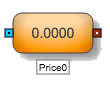
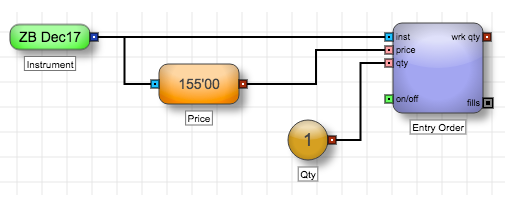
[Price] ブロックは、ユーザーが表示形式を使って銘柄の有効な価格を指定できる、取引ブロックです。アルゴ執行中、ユーザーがこのブロックで価格を指定する際、[Price] ブロックは、価格が必ずその銘柄の取引可能な価格であることを確認します。ブロックは注文価格を指定する際に、Number ブロックを使った代わりの方法を提供します。

[Price] ブロックは、接続した [Instrument] ブロックの価格表示形式を決定し、表示形式を使ってユーザーが価格を指定できるようにします。出力値はその後、[Order] ブロックに送信されます。

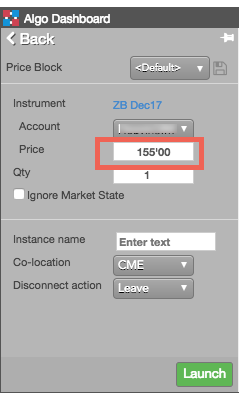
[Algo Dashboard] からアルゴが起動されると、該当するアルゴ パラメータも銘柄に適切な価格表示形式を使用します。ユーザーが価格欄内で右クリックまたは左クリックすると、次の有効な価格に対してのみ価格の減少と増加を行います。 この場合、銘柄の価格ティックが 1/32 の場合、減少価格は自動的に 154’31 に変化します。

ブロック プロパティ

ブロックをカスタマイズするには、[Block Properties] を更新します。

プロパティ 説明
Name (名前) ADL キャンバスのブロックの下に表示される名前。
変数タイプ

価格の指定に使用する方法

  • Static (静的)。価格が開発中に設定され、執行中には変更されません。
  • User Defined (ユーザー定義)。アルゴリズムを開始させる前に、価格を設定または変更できます。このオプションを使って、別の価格で使用できるアルゴリズム テンプレートを設計できます。
  • Order Price (注文価格)[Order Instrument] を含むアルゴリズムは、[Order Ticket Algorithm] (OTA、注文チケット アルゴリズム) として識別され、[MD Trader] ウィジェットから直接執行することができます。限月は、板情報に表示された価格と自動的に合致します。
Price (価格)

価格ブロックの既定値。

統合値の板情報を使用して、価格を選択するか、価格を直接入力します。

Single Order Container ブロック

[Single Order Container] とは、別の取引ブロックにより生成された1つの注文を管理する取引ブロックです。取引ブロック (Order ブロックなど) が注文を発注する際、その特定の注文に対し固有の注文キーを保持します。取引ブロックは次に、注文キーを含んだ離散イベント メッセージを出力します。[Single Order Container] は離散イベント メッセージを受信し、そこから注文キーを抽出して、識別済みの注文を制御できます。

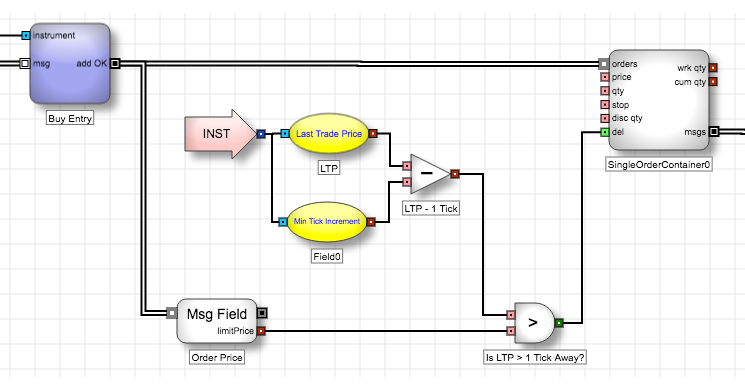
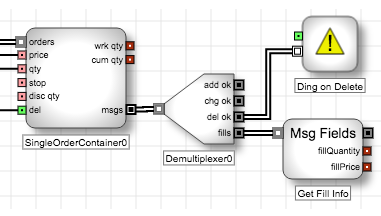
[Single Order Container] は、既存の注文に関する情報を含んだ離散イベント メッセージを受信し、その注文を制御します。これは、直近値が元の注文の価格より1ティック以上を上回った場合、注文を削除するように設定されています。この条件が発生した場合は、[del] 入力ポートは [TRUE] になり、[Single Order Container] に、管理している注文を削除するように指示します。ブロックが約定待ち注文と注文の蓄積枚数を出力し、[msgs] 出力ポートを通じて、関連する離散イベント メッセージ (「Del OK」や「Fill」など) を送信します。

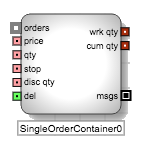
以下のポートのみ [Single Order Container] に接続できます。

[Single Order Container] は、最後の注文メッセージがブロックをトリガーして以来に達成した、約定のメモリを保持します。[wrk qty] ポートは約定待ちを続けている枚数を出力し、[cum qty] ポートは約定枚数を出力します。

[Single Order Container] により制御されている注文を、ユーザーが手動で削除または変更すると、ユーザーに対し制御を放棄させることになりますが、それでも予定の時間に適切な出力ポートから、離散イベントメッセージは生成されます。ユーザーがアルゴリズムを一時停止して再開すると、注文コンテナは管理注文を再び指定して、再び制御を取ろうとします。

[Single Order Container] の注文管理方法

[Single Order Container] は、価格入力と枚数入力に基づいて、管理注文を変更します。さらに:

  • 管理注文が最初にストップ トリガーで発注されると、[Single Order Container] はストップ トリガーに一致して管理注文を変更します。ただしストップ トリガーは、ストップ トリガーを使わずに元々作成された注文に接続できないことに注意してください。

  • [Single Order Container] は、公開枚数入力 (がある場合は) これに準拠して、管理注文を変更します。管理注文が公開枚数を使わずに最初に発注されると、[Single Order Container] は、管理注文を取引所が識別するアイスバーグ注文に変更します。

  • [del] 入力が [TRUE] に変わると、[Single Order Container] は管理注文を削除しますが、[FALSE] に戻ったときに、新規の注文を発注しません。[Order] ブロックが最初の注文メッセージを生成すると、[Order] ブロックは入力を再評価して、新規注文を送信すべきかどうかを決定します。[Single Order Container] は新規注文を管理します。

[Demultiplexer] ブロックに接続されている [Single Order Container]

[Single Order Container] と一緒に [Demultiplexer] ブロックを使用すると、取引所から、注文の追加や約定、変更の確認を受信した際に、離散イベント メッセージを生成することで、低度の制御が可能になります。Demultiplexer ブロックは、出力離散メッセージを取得し、メッセージのタイプを決定し、適切な出力ポートを通じて、メッセージを送信します。

ブロック プロパティ

ブロックをカスタマイズするには、[Block Properties] を更新します。

プロパティ 説明
Name (名前) ADL キャンバスのブロックの下に表示される名前。
When Ext Mod Occurs (外部変更の発生時) 注文がアルゴリズム外で変更された場合に取る操作。

  • [Ignore] は、ブロック入力を使用し続けて、外部変更を無視します。
  • [StopManaging] は、ブロック入力を無視して、代わりに外部変更を使用します。
  • [Detach] は、ブロック入力を無視して、ブロック出力の送信を中止します。

Time And Sales ブロック

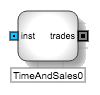
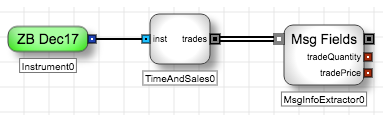
[Time And Sales] ブロックは、個人トレーダーに情報を提供する取引ブロックです。指定の限月で取引が発生した場合は、[Time And Sales] ブロックは、直近値や直近枚数に関する情報を含んだ、離散イベント メッセージを出力します。[MsgInfo Extractor] ブロックなどの別の離散ブロックに、離散イベント メッセージを送信して、取引データを抽出することができます。

[Time and Sales] ブロックは、取引が発生するたびに [Instrument] ブロックから更新を受信し、歩み値情報を [MsgInfo Extractor] ブロックに送信して、直近の価格と枚数を抽出します。

[Time And Sales] ブロックでは以下の取引データを提供しています。

  • Instrument
  • tradeQuantity
  • tradePrice
  • tradeIsHit
  • tradeIsTake
  • tradeIsUnknown
  • tradeIsOTC
  • tradeIsImplied
  • tradeIsLeg
  • trade
  • 取引時間 (年、月、日、分、秒、ミリ秒)

[Time And Sales] ブロック値と [Field] ブロック値の相違点

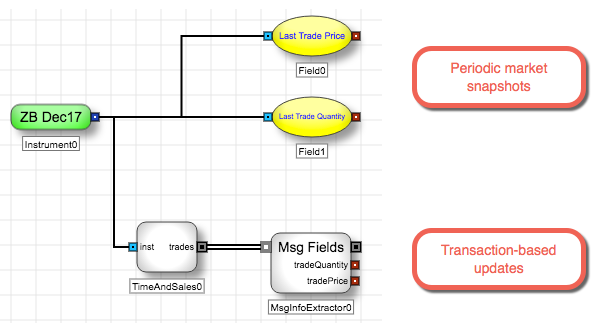
[Time And Sales] ブロックと [Field] ブロックでは両方とも、直近値 (LTP) と直近枚数 (LTQ) 値にアクセスできますが、これらの2つのブロックからの値は、ブロックがマーケット データで変更を伝達する手段のため異なる可能性があります。

  • [Field] ブロックは、マーケットの周期的なスナップショットを表示します。非常に活発な取引を含む銘柄では、[Field] ブロックでは、連続したスナップショット間で発生した直近値や直近枚数が欠落している可能性があります。多くの取引目的にとっては、マーケット データのスナップショットは十分です。
  • 逆に、[Time And Sales] ブロックでは直近値や直近枚数ですべての変更が表示されます。取引が発生するたびに、ブロックは、取引価格や取引枚数などを含め、取引に関する情報を含んだ離散イベント メッセージを発信します。

[Field] ブロックと [Time And Sales] ブロックの相違点

アルゴを開発する際、アルゴを開始して歩み値データを表示する必要があります。

歩み値データを使用できるブロック

以下のブロックは、[Time and Sales] ブロックから生成された情報を抽出して使用することができます。

: [Time And Sales] ブロックの離散メッセージから生成された特定のロジックは、2つの環境で一体化の差異が生じるため、ライブ取引モードとデモ取引モードでアルゴを実行している場合とは異なった動作をとる可能性があります。

ブロック プロパティ

ブロックをカスタマイズするには、[Block Properties] を更新します。

プロパティ 説明
Name (名前) ADL キャンバスのブロックの下に表示される名前。

取引ブロックの概要

取引ブロックを使って、ADL アルゴがマーケットにアクセスして、マーケット データの取得や注文の管理ができるようにします。取引ブロックを使って、アルゴは以下の内容を実行できます。

  • 取引可能銘柄の検索
  • リアルタイムの銘柄マーケット データの取得
  • 歩み値データの取得
  • マーケットへの注文の発注
  • 約定待ち注文の管理
  • マーケットのステータスの監視
Privacy Overview

This website uses cookies so that we can provide you with the best user experience possible. Cookie information is stored in your browser and performs functions such as recognising you when you return to our website and helping our team to understand which sections of the website you find most interesting and useful.

Strictly Necessary Cookies

Strictly Necessary Cookie should be enabled at all times so that we can save your preferences for cookie settings.

Analytics

This website uses Google Analytics to collect anonymous information such as the number of visitors to the site, and the most popular pages.

Keeping this cookie enabled helps us to improve our website.

Marketing

This website uses the following additional cookies:

(List the cookies that you are using on the website here.)

このサイトは開発サイトとして wpml.org に登録されています。本番サイトキーに切り替えて remove this banner を実行してください。