


Trade
Overview
TT Platform
Description
Task
Browser Access
Description
Task
Videos
TT Desktop
Description
Task
Videos
Reference
Workspace Windows
Description
Task
Videos
Widgets
Description
Task
Preferences
Description
Viewing Market Data
Time and Sales
Task
Reference
Description
Depth
Description
Task
Reference
Market Grid
Description
Task
Videos
Reference
Product Grid
Description
Task
Reference
Spread Matrix
Description
Task
Videos
Reference
Position in Queue (PIQ)
Basic Order Entry
TT Order Types
Description
Task
Videos
Reference
Case Studies
TT Premium Order Types
Description
Task
Reference
Order Ticket
Description
Task
Use Cases
Reference
MD Trader®
Description
Task
Videos
Reference
Order Profiles
Description
Task
Reference
Routing Rules
Description
Task
Blocktrader
Description
Task
Videos
Reference
Trading Crypto on TT
Description
Task
Videos
Reference
Trading on B3
Order Management
Order Book
Description
Task
Reference
Floating Order Book
Description
Task
Reference
Fills
Description
Task
Reference
Positions
Description
Task
Reference
Orders and Fills
Description
Task
Reference
Audit Trail
Description
Task
Reference
Audit Query
Description
Task
Reference
Account List
Description
Task
Videos
Reference
Position Manager
Description
Task
Reference
Alert Manager and Alert Viewer
Description
Task
Videos
Reference
Account & User Restrictions
Description
Task
Reference
Balances
Description
Task
Reference
TT® OMS
Care Orders
Description
Task
Videos
Reference
Lock and Release
Description
Task
Bulking
Description
Task
Videos
Stitching and Splitting
Description
Task
Combining
Description
Task
Order Passing
Description
Task
Use Cases
Order Exceptions
Description
Task
Options
Options Risk
Description
Task
Videos
Reference
QuikStrike
Description
Task
TT Uncovered 3.0
Description
Task
TT Uncovered 2.0
Description
Task
Volatility Calculator
Description
Task
Expiration Manager
Description
Task
Watchlist
Description
Task
Videos
Reference
Options Risk Matrix
Description
Task
Videos
Reference
Options on TT
Description
Videos
Strategy Creation
Description
Task
Use Cases
Reference
Counterparty Manager
Description
Task
RFQ with Counterparties
Description
Task
RFQ Viewer
Description
Task
Videos
Reference
Electronic Eye
Description
Task
Videos
Reference
Vol Curve Manager
Description
Task
Use Cases
Videos
Reference
Options Trade Monitor
Description
Task
Videos
Reference
Options Chain
Description
Task
Use Cases
Videos
Reference
Spread Trading
Autospreader
Description
Task
Use Cases
Videos
Reference
Autospreader Rules
Description
Task
Videos
Reference
Hedge Manager
Description
Task
Videos
Reference
Trading in Yield
Description
Task
Use Cases
Reference
Aggregator
Description
Task
Videos
Reference
Algo Trading
Algo Dashboard
Description
Task
Videos
Reference
Template Manager
Description
Task
Order Management Algos (OMAs)
Autotrader
Description
Task
Reference
Videos
Excel integration with TT
Description
Task
Videos
Reference
Market-Making Algos
Analytics
Charts
Description
Technical Indicators
Task
Videos
Reference
Trader Analytics
Description
Task
Reference
ADL
ADL Overview
Introduction to ADL
Description
Task
Videos
Reference
ADL Basic Concepts
Description
Task
Reference
Building your first algo
Lessons
Advanced concepts
Description
Task
Case Studies
Jump blocks
Group blocks
Virtualized blocks
Library blocks
Trading Blocks
Discrete blocks
Arithmetic blocks
Basic blocks
Logic blocks
Miscellaneous blocks
Setup
Setup Overview
Getting Started
Description
Task
Videos
Reference
Supported Order Types and TIFs
Company Administration
Connections
Description
Task
Videos
Reference
Accounts
Description
Task
Videos
Use Cases
Reference
Users
Description
Task
Videos
Reference
Company
Description
Task
Reference
Order Tag Defaults
Description
Task
Account Administrators
Description
Task
TT Premium Services
Description
Task
TT Access
Description
Task
Advanced Features
Description
Risk Management
Risk Administration
Description
Task
Risk Limits
Description
Task
Videos
Reference
Pre-Trade Portfolio Risk
Description
Task
Reference
Order Cross Prevention
Description
Task
Videos
KRM Limits
Description
Task
TT® OMS
TT OMS Administration
Description
Task
Use Cases
Reference
Exchanges: Americas
FMX
Description
Task
NFI
Task
Nodal
Description
Task
MX
Description
Task
MIAX_FUT_NY
Description
Task
MIAX_FUT_CH
Description
Task
MexDer
Description
Task
ICE
Description
Task
Goldman Sachs Commodity Blocks (GSCB)
Description
Task
Referece
FMX_USTF
Description
Task
B3
Description
Task
Fenics
Description
Task
EBS Market
Description
Task
EBS Direct
Description
Task
Dealerweb
Description
Task
CME
Description
Task
CFE
Description
Task
Cboe FX
Description
Task
Reference
CBOE
Description
Task
Exchanges: EMEA
GFO-X
Description
Task
WSE
Description
Task
Nord Pool
Description
Task
Reference
NASDAQ_NED
Description
Task
MEFF
Description
Task
LSE
Description
Task
LME NTP
Description
Task
LME
Description
Task
JSE
Description
Task
ICE_L
Description
Task
ATHEX
Description
Task
Euronext
Description
Task
Eurex
Description
Task
Videos
Eris
Description
Task
EPEX SPOT
Description
Task
Reference
EEX
Description
Task
DGCX
Description
Task
BIST
Description
Task
Exchanges: Asia/Pacific
ABX
Description
Task
ASX
Description
Task
FEX
Description
Task
HKEx
Description
Task
JPX
Description
Task
NSE
Description
Task
NZX
Description
Task
SGX
Description
Task
SGX GIFT
Description
Task
TAIFEX
Description
Task
TFEX
Description
Task
TFX
Description
Task
CoinFLEX
Task
Exchanges: Crypto
Coinbase
Description
Task
FIX Support
FIX Ruleset
Description
Task
FIX Sessions
Description
Task
Secondary Accounts
Description
Task
Monitor
TT Mobile
TT Backtesting
APIs
TT REST API 2.0
Getting Started
API Reference
TT REST API 2.0 (UAT)
Getting Started
API Reference
TT .NET SDK
Getting started with TT .NET SDK
Creating the application framework
Working with instruments
Subscribing for market data
More about prices
An in-depth look at the Price class
Working with orders and fills
Handling trade subscriptions
Working with trade subscriptions
Working with Algos
Algo Server
TT Order Types
TT Premium Order Types
Advanced Concepts and Options
Appendix
TT CORE SDK
Getting Started with TT Core SDK
Creating Application Framework
Working With Instruments
Subscribing for Market Data
Working with Orders and Fills
Creating a TT Application Server
Appendix
TT Trade Surveillance
Overview
Using TT Trade Surveillance
Cluster View
Core Models
Market Abuse Models
Cross Product Models
Spoofing Models
Improperly Matched Trade Models
Market Rate Models
Trading Behaviors Models
Miscellaneous Models
Configurable Models
Reports
Reference
TT FIX Services
TT FIX General
Getting Started
FIX Message Structure
Session messages
TT FIX Order Routing
Overview
TT FIX message conversations
Supported application messages
TT FIX Market Data
Overview
TT FIX message conversations
Supported application messages
TT FIX Drop Copy Out
Overview
TT FIX Message Conversations
Supported application messages
Compliance Feed messages
TT FIX Drop Copy In
Overview
Supported application messages
TT FIX Gateway
Getting Started
FIX Message Structure
Components
Session messages
Price Gateway Messages
Order Gateway Messages
TT FIX Recovery
Overview
FIX Recovery Methods
Supported application messages
Compliance Feed Messages
MiFID II Support

SOD の作成と変更

: 管理者として、SOD やその口座を作成または変更できるようにするには、利用できる各口座に対し、Setup で「ポジションの更新」設定を有効化する必要があります。また、口座ごとや限月ごとに1つの SOD 記録のみ存在できます。

SOD の作成

SOD を作成するには

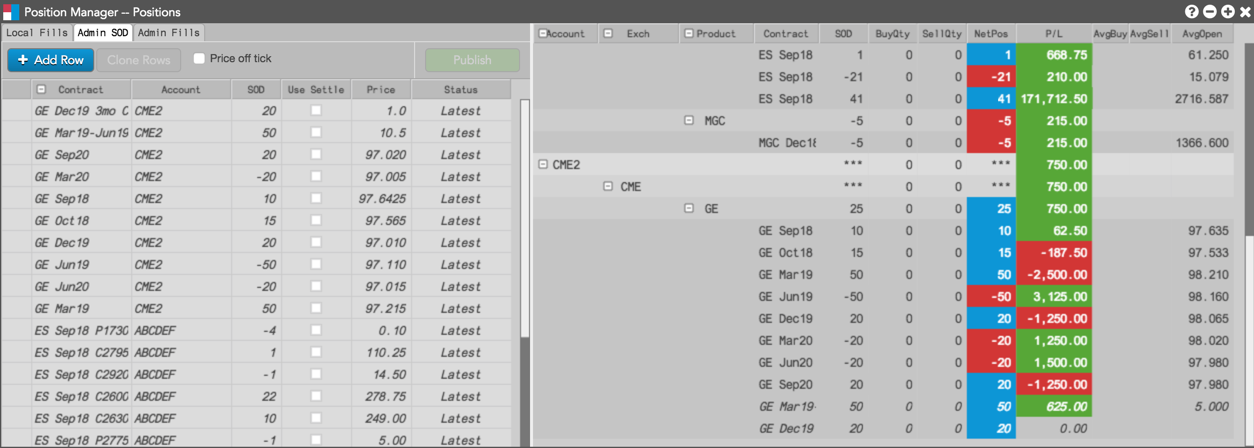
  1. ワークスペース メニュー バーにて、[Widgets] ー [Miscellaneous] ー [Position Manager] をクリックします。

    [Position Manager] ウィジェットが開きます。

  2. [Admin SOD] タブを選択します。

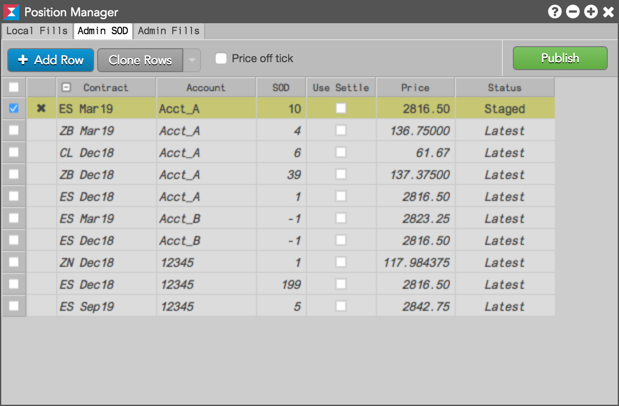
  3. [+ Add Row] をクリックして新規の SOD 記録を作成します。

    新規の SOD 行が表示され、[Position Manager] で黄色に強調表示されます。

  4. 必要に応じて以下のオプション設定を有効化します。

    Price off tick: これが有効の場合、表示値よりも小さなティックサイズをサポートしている銘柄に対し、レッグごとにオフティック値を入力できます。

    : 分数でティックする限月にはオフティック価格を入力することはできません (省略符号’ で表示されます)。例: ZB Sep18 で価格が 145’23 の場合。

  5. SOD 行にて、以下の列で各セルをクリックし、値を追加または選択します。
    • Contract (限月): 銘柄検索や銘柄選択を使って、限月を選択します。選択した限月の清算値が [Price] 列に表示されます。
  6. Account (口座): マニュアル フィルの口座を選択します。

    注: 口座では SOD 記録を手動で追加する必要があります。

  7. SOD: SOD ポジションを追加します。正の値はロング ポジションを示していて、負の値はショート ポジションを示しています。
  8. Use Settle: 限月に現在の清算値を使用するかどうかを選択します。
  9. Price (価格): SOD の価格を入力するか、選択した限月の既定の清算値を使用します。
  10. SOD をパブリッシュする前は、[Status] 列に「ステージ化」(Staged) と表示されます。

  11. 追加の SOD 記録を作成するには、[+ Add Row] をクリックして前の手順を繰り返します。
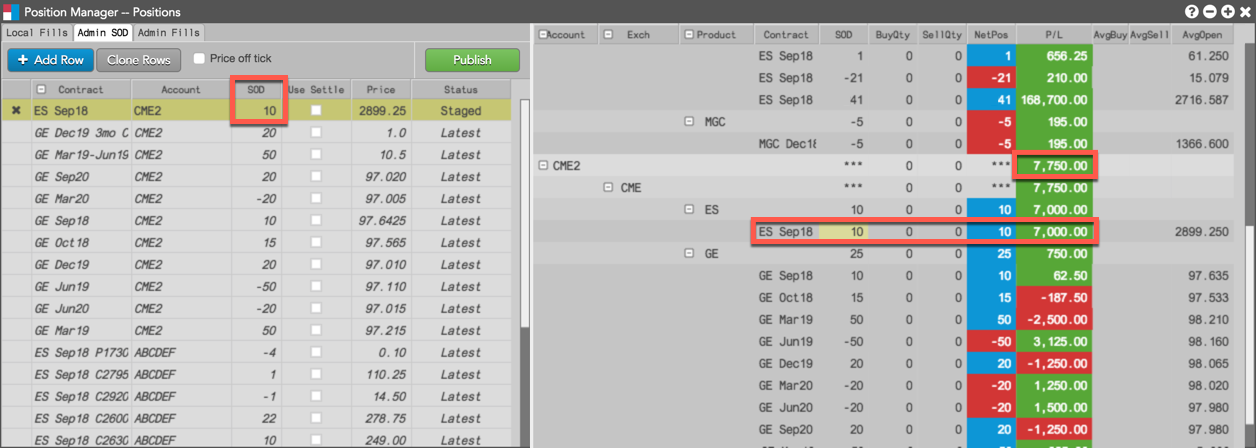
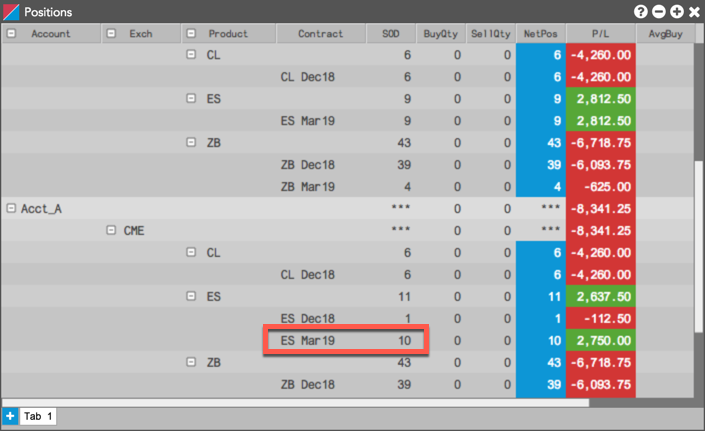
  12. SOD 記録を確認して [Publish] (パブリッシュ) をクリックします。

    新規の SOD ポジションが [Positions] ウィジェットに表示されます。
SOD の変更

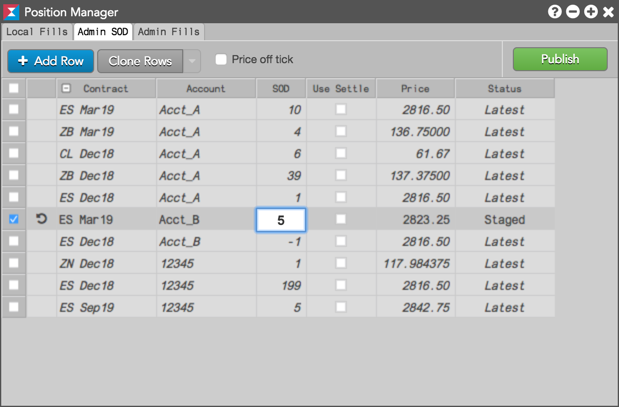
口座のSOD (Start of Day) 記録は限月ベースで手動で変更できます。

SOD を変更するには

  1. SOD 行にて、必要に応じて以下の欄をクリックして変更します。
    • SOD: SOD ポジションを変更します。
    • Use Settle: 限月に現在の清算値を使用するかどうかを選択します。
    • Price (価格): SOD の価格を入力するか、選択した限月の既定の清算値を使用します。
    : [Positions] ウィジェットで限月を選択する際、コンテキスト メニューの [Modify SOD] をクリックして、[Positions Manager] を開くこともできます。

    ヒント: をクリックすると、必要に応じて保存せずに変更内容を消去できます。

  2. SOD 記録を確認して [Publish] (パブリッシュ) をクリックします。

    新規の SOD ポジションが [Positions] ウィジェットに表示されます。
TT へのローカル マニュアル フィルのアップロード

[Position Manager] にて機能のインポートを使用して TT システムに ローカル マニュアル フィルをアップロードできます。例えば、[Expiration Manager] を使用しないオプション ユーザーは、[Position Manager] に現物約定をアップロードすることで、行使済みオプションや満期オプションから先物ポジションを追跡できます。アップロード済み約定は CSV ファイル形式である必要があります。

: Autospreader 親注文のマニュアル フィルのアップロードはサポートされていません。

TT にローカル マニュアル フィルをアップロードするには

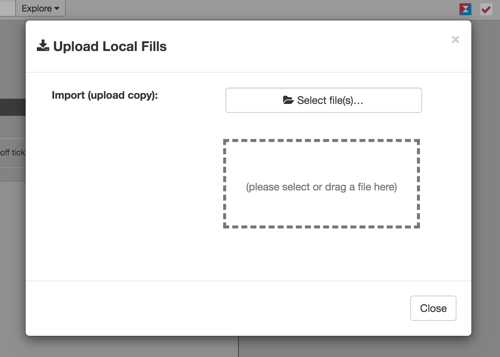
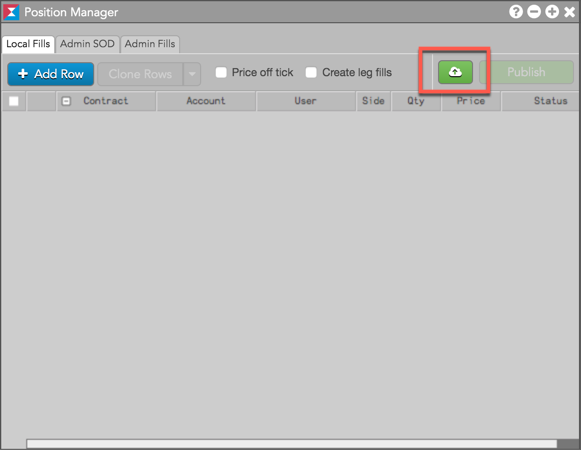
  1. [Local Fills] タブを選択して [Position Manager] のインポート ボタンをクリックします。

  2. CSV ファイルをインポート ダイアログ ボックスにドラッグ&ドロップするか、移動してファイルを選択します。

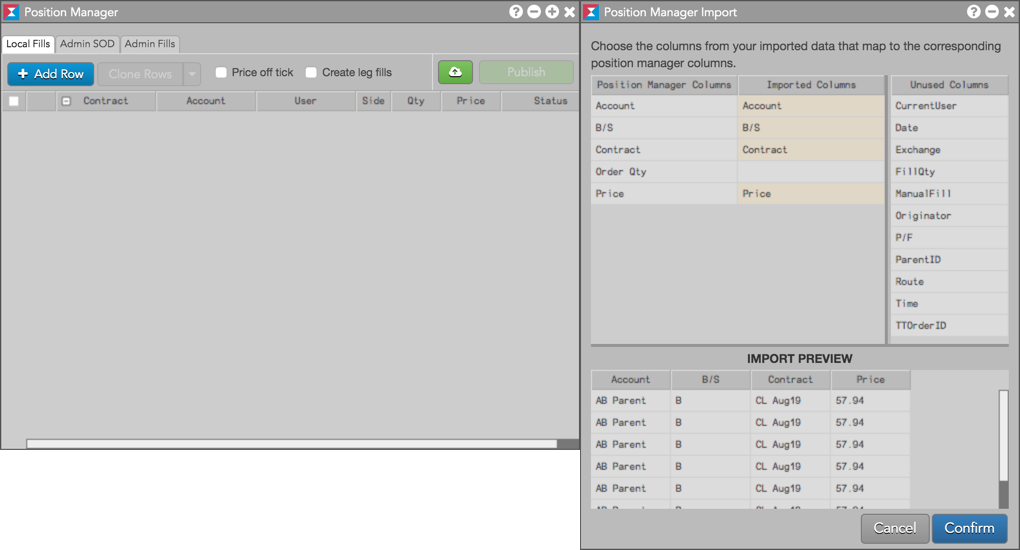
    [Position Manager] インポート ユーティリティが開き、アップロードされた CSV ファイルが表示されます。

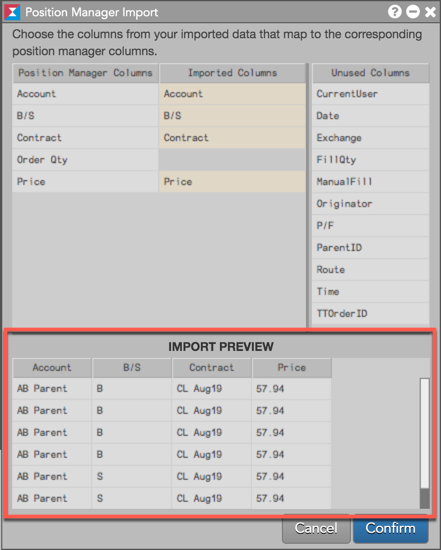
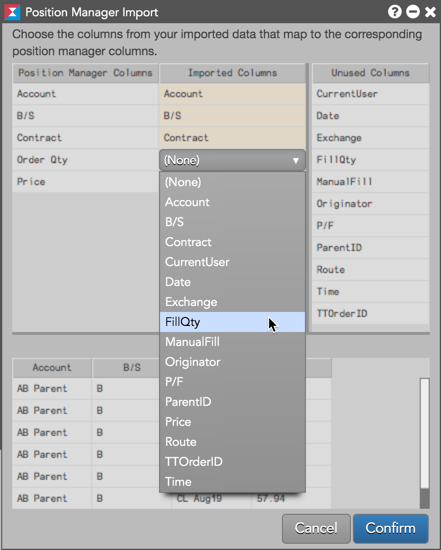
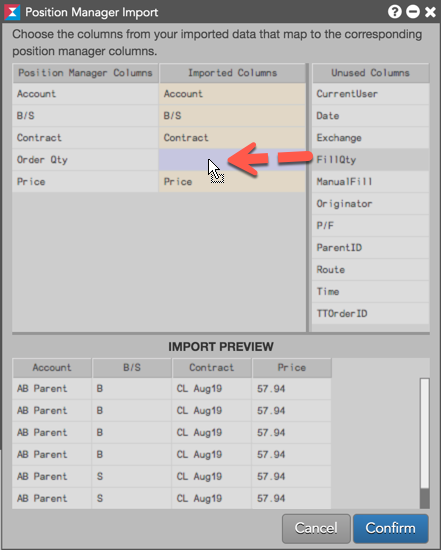
  3. [IMPORT PREVIEW] 画面にてデータをレビューし、インポート済み列が [Position Manager] 列にマップされていることを確認します。

    : ファイルの最初の10行のみが [IMPORT PREVIEW] 画面に表示されます。

  4. .Csv ファイルからの列が [Position Manager] 列にマップされていない場合は、インポート済み列の空白セルをダブルクリックして選択します。

    ヒント: 未使用の列からインポート済み列に列をドラッグアンドドロップできます。

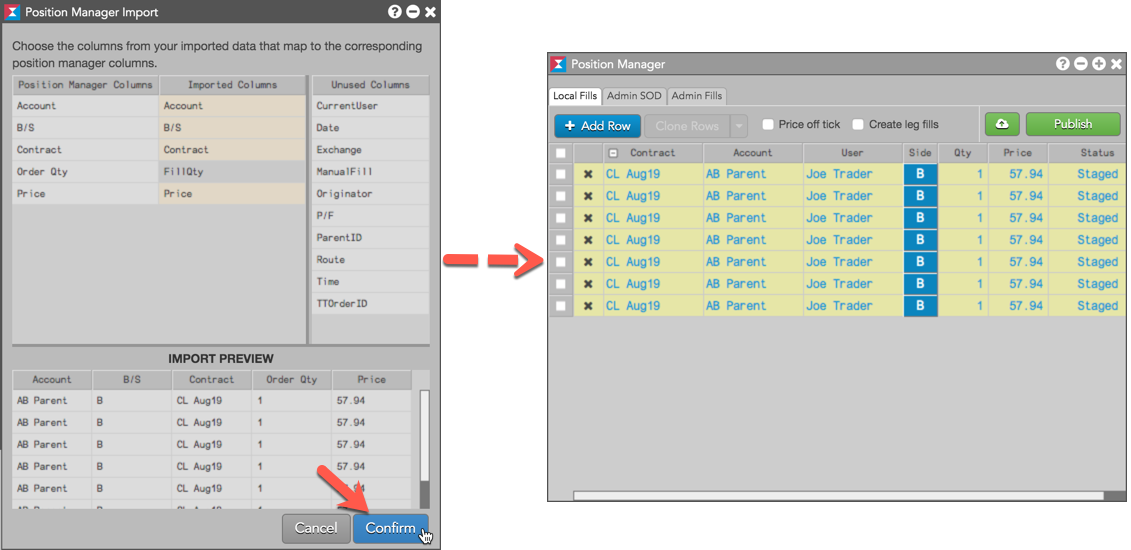
  5. [Confirm] をクリックします。

    約定は「ステージ」状態で [Position Manager] にインポートされます。

  6. [Position Manager] にて [Publish] をクリックしてマニュアル フィルを作成します。

    ローカル約定を追加して [Publish] をクリックすると、約定は自分だけに表示され、口座を共有している他のユーザーには表示されません。ローカル マニュアル フィルは、端末に保存されます。したがって同じ取引日に他の端末で開い他ワークスペースには表示されません。

    ローカル フィルは口座に設定されたリスク チェックや限度に影響を及ぼすことはありません。また次の取引セッションにロールオーバーされることはありません。これらの約定は、[ManualFill] 列に 「Local」のステータスとして [Fills] ウィジェットに表示されます。

マニュアル フィルと SOD 変更の確認

[Position Manager] で [Positions] (ポジション状況) ウィジェットをグループ化することで、パブリッシュされる前にマニュアル フィルと SOD 変更を確認できます。

マニュアル フィルの確認

マニュアル フィルを確認するには

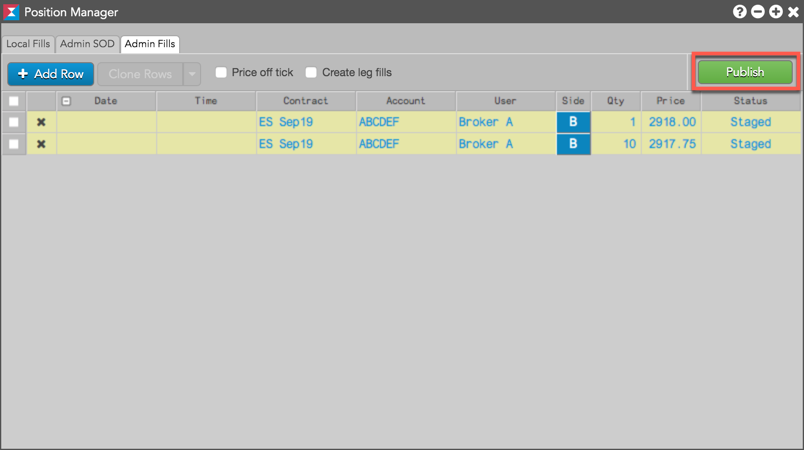
  1. マニュアル フィル モードで [Position Manager] を使って [Positions] (ポジション状況) ウィジェットをグループ化します。

  2. 以下の各列でセルをクリックします。
    • Contract (限月): 銘柄検索や銘柄選択を使って限月を検出して選択します。選択した限月の清算値が [Price] 列に表示されます。
    • Account (口座): マニュアル フィルの口座を選択します。これはマニュアル フィルの作成に必須の欄です。
    • User (ユーザー): オプションでマニュアル フィルにユーザーを選択します。口座に割り当てられたユーザーのみがドロップダウン メニューに表示されます。
    • Side: マニュアル フィルを適用する買側または売側を選択します。買いは [B] を、売りは [S] をクリックします。
    • Quantity (枚数): マニュアル フィルの枚数を入力します。
    • Price (価格): マニュアル フィルの価格を入力するか、選択した銘柄の既定の清算値を使用します。
  3. 追加のマニュアル フィルを作成するには、[+ Add] をクリックして前の手順を繰り返します。
  4. 約定をパブリッシュする前に、[Positions] ウィジェットでオープン ポジションでの影響を確認します。

  5. [Publish] (パブリッシュ) をクリックします。

    : マニュアル フィルをパブリッシュしてスプレッド ポジションをオフセットする際、オフセット レッグ ポジションは作成されません。パブリッシュする際、スプレッド フィルのみパブリッシュします。レッグには影響が及ぶことはありません。必要に応じてレッグ ポジションをオフセットするには、別にマニュアル フィルをパブリッシュする必要があります。

  6. SOD 変更の確認

    SOD 変更を確認するには

    1. SOD モードで [Position Manager] を使って [Positions] (ポジション状況) ウィジェットをグループ化します。

    2. SOD 行にて、必要に応じて各セルをクリックし、値を変更します。
      • Contract (限月): 銘柄検索や銘柄選択を使って、限月を選択します。選択した限月の清算値が [Price] 列に表示されます。
      • Account (口座): マニュアル フィルの口座を選択します。
      • SOD: SOD ポジションを変更します。
      • Use Settle: 限月に現在の清算値を使用するかどうかを選択します。
      • Price (価格): SOD の価格を入力するか、選択した限月の既定の清算値を使用します。
    3. 追加の SOD を作成するには、[+ Add] をクリックして前の手順を繰り返します。
    4. SOD をパブリッシュする前に、[Positions] ウィジェットでオープン ポジションでの影響を確認します。

    5. [Publish] (パブリッシュ) をクリックします。

マニュアル フィルの作成

: 管理者として、口座においてマニュアル フィルを作成できるようにするには、Setup で自分に割り当てられている各口座に 「ポジションの更新」設定を有効化する必要があります。

マニュアル フィルを作成するには

  1. ワークスペース メニュー バーにて、[Widgets] ー [Miscellaneous] ー [Position Manager] をクリックします。

    ヒント: [Positions] ウィジェットで行を選択する際、コンテキスト メニューの [Create Manual Fill] をクリックして、[Positions Manager] を開くこともできます。

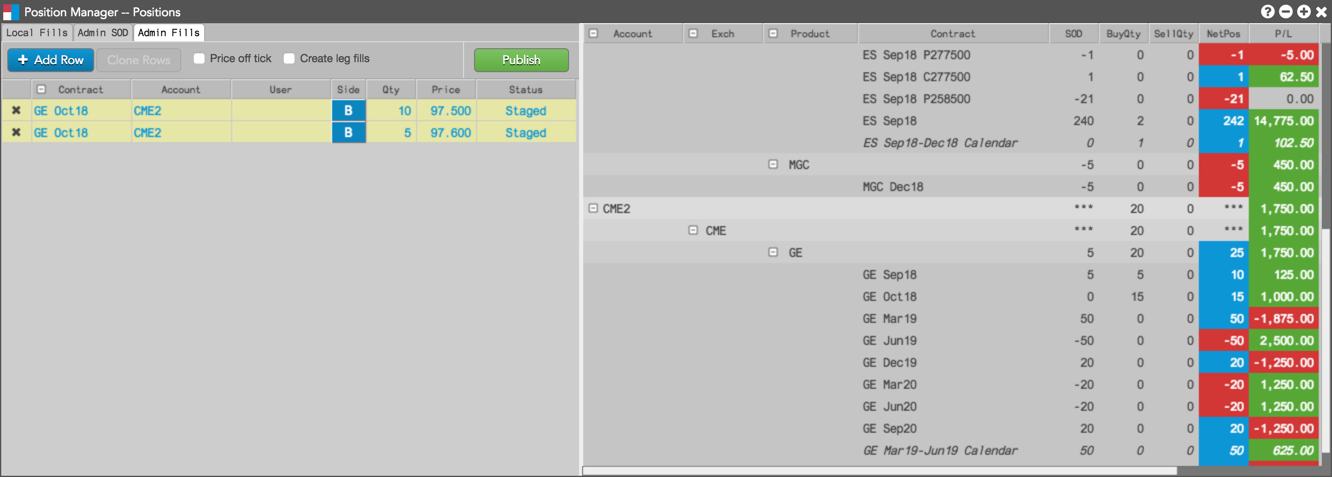
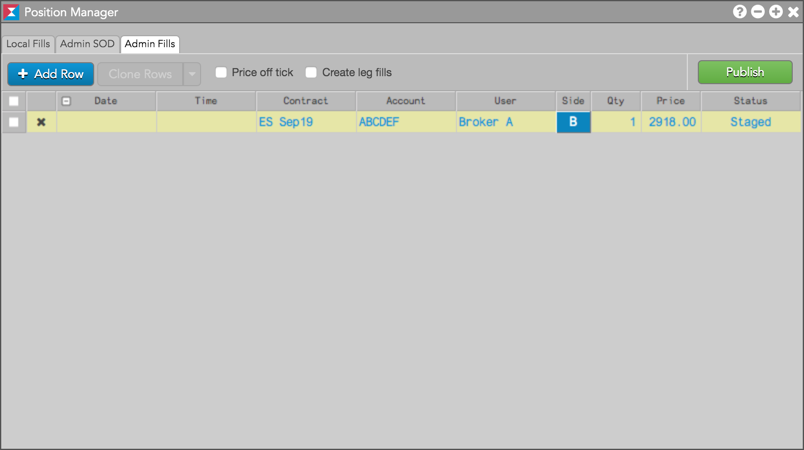
  2. マニュアル フィル モードで [Admin Fills] または [Local Fills] を選択して [+ Add Row] をクリックします。
  3. 必要に応じて以下のオプション設定を有効化します。
    • Price off tick: これが有効の場合、表示値よりも小さなティックサイズをサポートしている銘柄に対し、レッグごとにオフティック値を入力できます。

      : 分数でティックする限月にはオフティック価格を入力することはできません (省略符号’ で表示されます)。例: ZB Sep18 で価格が 145’23 の場合。

    • Create leg fills: この設定が有効の場合、取引所上場スプレッド限月でマニュアル フィルを作成する際、この設定によりスプレッド約定に加えレッグ約定が自動作成されます。
  4. マニュアル フィル行にて、以下の各列をクリックして値を入力または選択します。
    • Contract (限月): 銘柄検索や銘柄選択を使って限月を選択します。選択した限月の清算値が [Price] 列に表示されます。
    • Account (口座): マニュアル フィルの口座を選択します。利用可能なすべての口座が表示されます。マニュアル フィルには口座が必須です。
    • User (ユーザー): オプションでマニュアル フィルにユーザーを選択します。口座に割り当てられたユーザーのみがドロップダウン メニューに表示されます。
    • Side: マニュアル フィルを適用する買側または売側を選択します。買いは [B] を、売りは [S] をクリックします。
    • Quantity (枚数): マニュアル フィルの枚数を入力します。
    • Price (価格): マニュアル フィルの価格を入力するか、選択した銘柄の既定の清算値を使用します。

    マニュアル フィルをパブリッシュする前は、[Status] 列に「ステージ化」(Staged) と表示されます。パブリッシュする前にマニュアル フィルを削除するには、マニュアル フィル行の「x」をクリックします。

  5. 追加のマニュアル フィルを作成するには、[+ Add Row] をクリックして前の手順を繰り返します。
  6. 各マニュアル フィルを確認して [Publish] (パブリッシュ) をクリックします。

    口座のポジションが [Positions] ウィジェットで変更され、各ユーザーが口座を共有できるように、[Fills] (約定状況) ウィジェットに約定が表示されます。

    ヒント: マニュアル フィルをすばやくオフセットするには、[Position Manager] にてパブリッシュ済みの約定を右クリックし、[Clone selected rows] (選択行の複製) を選択します。表示された新規行にて、[B/S] ボタンをクリックして買売側をフリップし、[Publish] をクリックします。

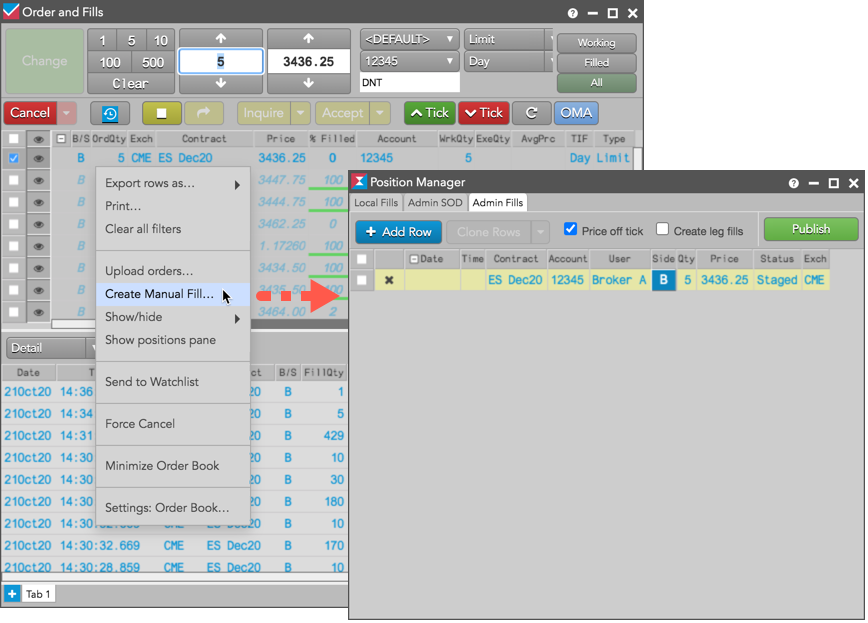
[銘柄情報] (Market Grid)、[注文一覧] (Order Book)、[注文約定状況] (Orders and Fills) からのマニュアル フィルの作成

Manual fills can be created for a contract by using the context menu in the [銘柄情報] (Market Grid)、[注文一覧] (Order Book) ウィジェットのコンテキスト メニュー、[注文約定状況] (Orders and Fills) ウィジェットの発注画面を使って、限月にマニュアル フィルを作成できます。マニュアル フィルを作成するには、ウィジェットで限月または注文行を右クリックして、[Create Manual Fill…] を選択します。

このオプションを選択すると、[Position Manager] ウィジェットが開き、選択した限月の限月名、価格、枚数、口座の値が表示されます。次に [Position Manager] を使って マニュアル フィルを作成できます。

: [Order Book] または [Orders and Fills] ウィジェットの発注画面の注文行を右クリックして [Create Manual Fill…] を選択すると、限月のマニュアル フィルが作成されますが、注文は約定されません。

Privacy Overview

This website uses cookies so that we can provide you with the best user experience possible. Cookie information is stored in your browser and performs functions such as recognising you when you return to our website and helping our team to understand which sections of the website you find most interesting and useful.

Strictly Necessary Cookies

Strictly Necessary Cookie should be enabled at all times so that we can save your preferences for cookie settings.

Analytics

This website uses Google Analytics to collect anonymous information such as the number of visitors to the site, and the most popular pages.

Keeping this cookie enabled helps us to improve our website.

Marketing

This website uses the following additional cookies:

(List the cookies that you are using on the website here.)

このサイトは開発サイトとして wpml.org に登録されています。本番サイトキーに切り替えて remove this banner を実行してください。