



Trade
Overview
TT Platform
Description
Task
Browser Access
Description
Task
Videos
TT Desktop
Description
Task
Videos
Reference
Workspace Windows
Description
Task
Videos
Widgets
Description
Task
Preferences
Description
Viewing Market Data
Time and Sales
Task
Reference
Description
Depth
Description
Task
Reference
Market Grid
Description
Task
Videos
Reference
Product Grid
Description
Task
Reference
Spread Matrix
Description
Task
Videos
Reference
Basic Order Entry
TT Order Types
Description
Task
Videos
Reference
Case Studies
TT Premium Order Types
Description
Task
Reference
Order Ticket
Description
Task
Use Cases
Reference
MD Trader®
Description
Task
Videos
Reference
Order Profiles
Description
Task
Reference
Routing Rules
Description
Task
Blocktrader
Description
Task
Videos
Reference
Trading Crypto on TT
Description
Task
Videos
Reference
Trading on B3
Order Management
Order Book
Description
Task
Reference
Floating Order Book
Description
Task
Reference
Fills
Description
Task
Reference
Positions
Description
Task
Reference
Orders and Fills
Description
Task
Reference
Audit Trail
Description
Task
Reference
Audit Query
Description
Task
Reference
Account List
Description
Task
Videos
Reference
Position Manager
Description
Task
Reference
Alert Manager and Alert Viewer
Description
Task
Videos
Reference
Account & User Restrictions
Description
Task
Reference
Balances
Description
Task
Reference
TT® OMS
Care Orders
Description
Task
Videos
Reference
Lock and Release
Description
Task
Bulking
Description
Task
Videos
Stitching and Splitting
Description
Task
Combining
Description
Task
Order Passing
Description
Task
Use Cases
Order Exceptions
Description
Task
Options
Options on TT
Description
Videos
Options Chain
Description
Task
Use Cases
Videos
Reference
Options Trade Monitor
Description
Task
Videos
Reference
Vol Curve Manager
Description
Task
Use Cases
Videos
Reference
Electronic Eye
Description
Task
Videos
Reference
RFQ Viewer
Description
Task
Videos
Reference
RFQ with Counterparties
Description
Task
Counterparty Manager
Description
Task
Strategy Creation
Description
Task
Use Cases
Reference
Options Risk
Description
Task
Videos
Reference
Options Risk Matrix
Description
Task
Videos
Reference
Watchlist
Description
Task
Videos
Reference
Expiration Manager
Description
Task
Volatility Calculator
Description
Task
TT Uncovered 2.0
Description
Task
TT Uncovered 3.0
Description
Task
QuikStrike
Description
Task
Spread Trading
Autospreader
Description
Task
Use Cases
Videos
Reference
Autospreader Rules
Description
Task
Videos
Reference
Hedge Manager
Description
Task
Videos
Reference
Trading in Yield
Description
Task
Use Cases
Reference
Aggregator
Description
Task
Videos
Reference
Algo Trading
Algo Dashboard
Description
Task
Videos
Reference
Template Manager
Description
Task
Order Management Algos (OMAs)
Autotrader
Description
Task
Reference
Videos
Excel integration with TT
Description
Task
Videos
Reference
Market-Making Algos
Analytics
Charts
Description
Technical Indicators
Task
Videos
Reference
Trader Analytics
Description
Task
Reference
ADL
ADL Overview
Introduction to ADL
Description
Task
Videos
Reference
ADL Basic Concepts
Description
Task
Reference
Building your first algo
Lessons
Advanced concepts
Description
Task
Case Studies
Jump blocks
Group blocks
Virtualized blocks
Library blocks
Trading Blocks
Discrete blocks
Arithmetic blocks
Basic blocks
Logic blocks
Miscellaneous blocks
Setup
Setup Overview
Getting Started
Description
Task
Videos
Reference
Supported Order Types and TIFs
Company Administration
Connections
Description
Task
Videos
Reference
Accounts
Description
Task
Videos
Use Cases
Reference
Users
Description
Task
Videos
Reference
Company
Description
Task
Reference
Order Tag Defaults
Description
Task
Account Administrators
Description
Task
TT Premium Services
Description
Task
TT Access
Description
Task
Advanced Features
Description
Risk Management
Risk Administration
Description
Task
Risk Limits
Description
Task
Videos
Reference
Pre-Trade Portfolio Risk
Description
Task
Reference
Order Cross Prevention
Description
Task
Videos
KRM Limits
Description
Task
TT® OMS
TT OMS Administration
Description
Task
Use Cases
Reference
Exchanges: Americas
B3
Description
Task
CBOE
Description
Task
Cboe FX
Description
Task
Reference
CFE
Description
Task
CME
Description
Task
Dealerweb
Description
Task
EBS Direct
Description
Task
EBS Market
Description
Task
Fenics
Description
Task
FMX
Description
Task
FMX_USTF
Description
Task
Goldman Sachs Commodity Blocks (GSCB)
Description
Task
Referece
ICE
Description
Task
MexDer
Description
Task
MIAX_FUT_CH
Description
Task
MIAX_FUT_NY
Description
Task
MX
Description
Task
Nodal
Description
Task
NFI
Task
Exchanges: EMEA
ATHEX
Description
Task
BIST
Description
Task
DGCX
Description
Task
EEX
Description
Task
EPEX SPOT
Description
Task
Reference
Eris
Description
Task
Eurex
Description
Task
Videos
Euronext
Description
Task
GFO-X
Description
Task
ICE_L
Description
Task
JSE
Description
Task
LME
Description
Task
LME NTP
Description
Task
LSE
Description
Task
MEFF
Description
Task
NDAQ_EU
Description
Task
NASDAQ_NED
Description
Task
Nord Pool
Description
Task
Reference
WSE
Description
Task
Exchanges: Asia/Pacific
ABX
Description
Task
ASX
Description
Task
FEX
Description
Task
HKEx
Description
Task
JPX
Description
Task
NSE
Description
Task
NZX
Description
Task
SGX
Description
Task
SGX GIFT
Description
Task
TAIFEX
Description
Task
TFEX
Description
Task
TFX
Description
Task
CoinFLEX
Task
Exchanges: Crypto
Coinbase
Description
Task
Kraken
Description
Task
FIX Support
FIX Ruleset
Description
Task
FIX Sessions
Description
Task
Secondary Accounts
Description
Task
Monitor
TT Mobile
TT Backtesting
APIs
TT REST API 2.0
Getting Started
API Reference
TT REST API 2.0 (UAT)
Getting Started
API Reference
TT .NET SDK
Getting started with TT .NET SDK
Creating the application framework
Working with instruments
Subscribing for market data
More about prices
An in-depth look at the Price class
Working with orders and fills
Handling trade subscriptions
Working with trade subscriptions
Working with Algos
Algo Server
TT Order Types
TT Premium Order Types
Advanced Concepts and Options
Appendix
TT CORE SDK
Getting Started with TT Core SDK
Creating Application Framework
Working With Instruments
Subscribing for Market Data
Working with Orders and Fills
Creating a TT Application Server
Appendix
TT Trade Surveillance
Overview
Using TT Trade Surveillance
Cluster View
Core Models
Market Abuse Models
Cross Product Models
Spoofing Models
Improperly Matched Trade Models
Market Rate Models
Trading Behaviors Models
Miscellaneous Models
Configurable Models
Reports
Wachlists
Reference
TT FIX Services
TT FIX General
Getting Started
FIX Message Structure
Session messages
TT FIX Order Routing
Overview
TT FIX message conversations
Supported application messages
TT FIX Market Data
Overview
TT FIX message conversations
Supported application messages
TT FIX Drop Copy Out
Overview
TT FIX Message Conversations
Supported application messages
Compliance Feed messages
TT FIX Drop Copy In
Overview
Supported application messages
TT FIX Gateway
Getting Started
FIX Message Structure
Components
Session messages
Price Gateway Messages
Order Gateway Messages
TT FIX Recovery
Overview
FIX Recovery Methods
Supported application messages
Compliance Feed Messages
MiFID II Support

チャート タイプ

On this page

TT は、幾つかの異なった形式でチャート データを表示できるように様々なチャート タイプを提供しています。チャート タイプは以下のように [Chart Types] (チャート タイプ) メニューからと [Search] (検索) からアクセスできます。

TT は以下のチャート タイプを提供しています。

バー チャート (Bar)

カラーバー チャート (Colored Bar)
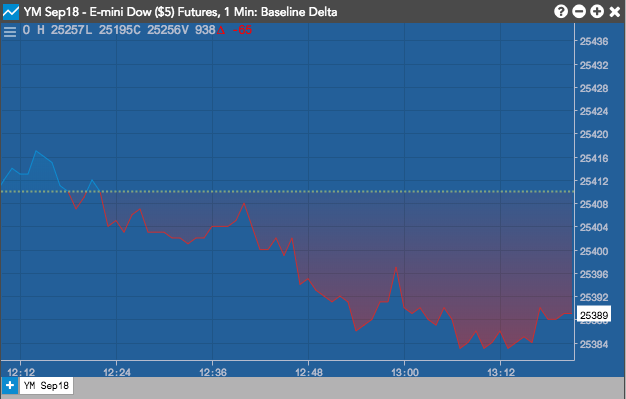

ベースライン デルタ (Baseline Delta)

ベースライン デルタ マウンテン (Baseline Delta Mountain)


ローソク足 (Candle)

中空ローソク足 (Hollow Candle)


HLC チャート (HLC)

カラー HLC チャート (Colored HLC)


ライン チャート (Line)

カラー ライン チャート (Colored Line)
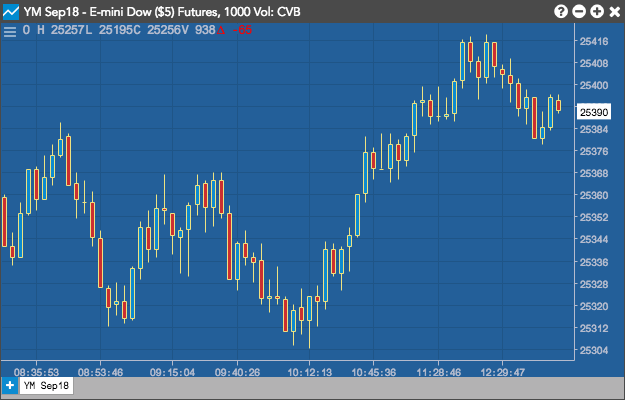

出来高新足チャート (Constant Volume)
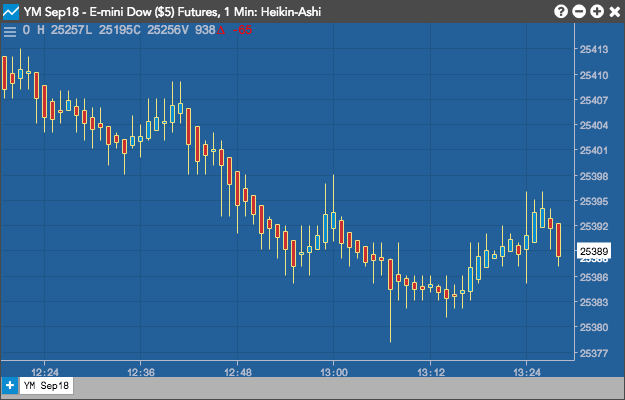
平均足チャート
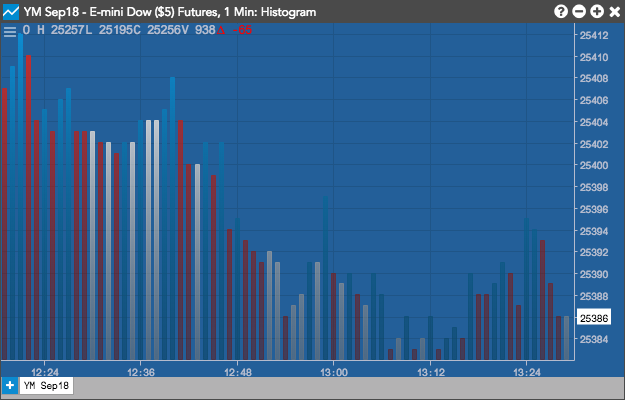

ヒストグラム チャート (Histogram)

マウンテン チャート (Mountain)


価格分布チャート (Price Distribution)

ステップ チャート (Step)


カラー ステップ (Colored Step)
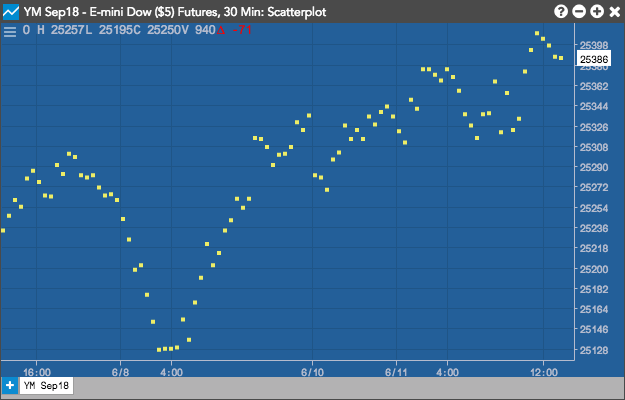
スキャタープロット チャート (Scatterplot)
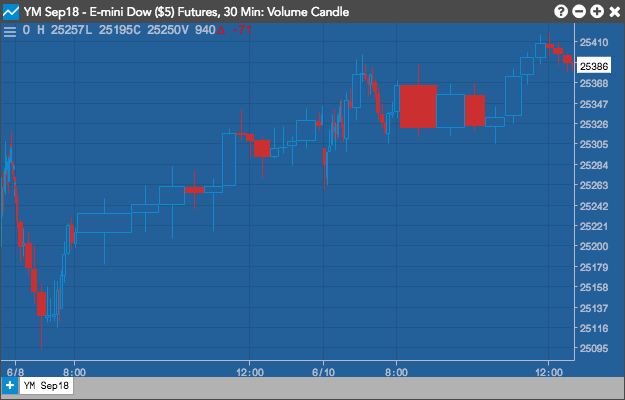

出来高ローソク足 (Volume Candle)

ウェーブ チャート (Wave)

チャートの分析

ローソク足、バー、カラー バー、中空ローソク足 チャートの場合、

  • 緑色は、終値が始値より高かったことを示しています。
  • 赤色は終値が低かったことを示しています。
  • ローソクから伸びている線は、始値または終値とは異なる高値または安値を示しています。
  • ローソク足がないラインは、異なった高値や安値をもつ、同じ始値と終値を示しています。
  • ラインなしの点線は動きがなかったことを示しています。
  • ローソクから伸びている尾は、始値または終値とは異なる高値または安値を示しています。

さらに、バーの配色はチャートの読み取り方法を定義します。

  • 期間が緑色の場合、一番上は終値を示します (延長尾がない場合は高値)。一番下は始値です (延長尾がない場合は安値)。
  • 期間が赤色の場合、一番上は始値を示します (延長尾がない場合は高値)。一番下は終値です (延長尾がない場合は安値)。

連続チャート

連続チャートは幾つかの連続の有効期限月を接続して、なめらかなチャートを形成します。

連続チャートの例

1つの期日から次の期日へのロールオーバーは、チャートの下部にて交互のカラーラインにより、また Y軸にそった点線により説明されます。

チャートを右クリックして、[Settings:] (設定)→[Chart] (チャート) を選択して、連続チャートを作成して設定できます。

連続チャートの設定

連続チャートを作成するには、[チャート設定] の [Continuation] (連続) セクションにて、限月ロールのドロップダウンの1つを選択します。このセクションは、期日間のロールのチャートでの表示方法を定義するための、幾つかのオプションを提供しています。

限月ロール設定

  • No Continuation (連続なし): (既定) 連続データを表示しません。
  • Standard At Expiration (期日で標準): ほとんどの現在の限月の期限が切れた次の日に、限月は次の期日にロールします。
  • Adjust By N Days (日数別に調整): 1つの限月から次の限月にロールする際の、期日からの取引日数を選択します。
  • Roll By Day Of Month (月の日付別のロール): 1つの限月から次の限月にロールする際の、期日月の中の日付を選択します。

追加設定

  • Selected Months (選択月): 連続チャートで含める月を選択します。
  • Equalize Closes (終値の均一化): 過去の最もアクティブな終値や最も主要な月の終値を使って、ロールの日の終値を均衡化し、最近の最もアクティブな終値や主要な月の終値から減算します。 結果はすべてのヒストリカル バーの始値、安値、終値に追加されます。
  • Most Active (最もアクティブ): もっともアクティブな限月に主要月を設定します。

価格分布チャート

価格分布チャートでは、一定の時間にわたる価格の分布が表示されます。IBR (Initial Balance Range)、始値、現在の価格マーカー、時間価格エリア (TPA 文字) 値エリア、ティック出来高分布 (Tick Volume Distribution) を含みます。

Add-PIC

価格分布チャートの解釈

時間価格エリア (TPA) は、チャートで 文字の要約を提供しています。

TPA エリア

時間価格エリア (TPA) は、チャートで 文字の要約を提供しています。

  1. 時間価格エリア (TPA) 内の文字数。

  2. ポイント オブ コントロールの文字数 (POC)

  3. ポイント オブ コントロール以上の文字数

  4. ポイント オブ コントロール以下の文字数

チャートの主要部分は、取引日注の価格分布について以下の情報を提供しています。
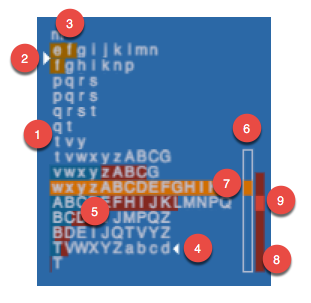
  1. 文字は取引日の連続した 30分の時間切りを示しています。

  2. 右を差した矢印は、始値を識別します。価格は最初の実際の取引価格であり、最終セッションの終値ではありません。

  3. オレンジ色の網掛けは、IBR (Initial Balance Range) を示していて、一日の最初の TPA 文字を示しています。

  4. 左を差した矢印は、分布の直近値 (LTP) を識別します。

  5. 濃青と赤色の文字の網掛けは、出来高バリュー エリアで買いと売りの出来高を示しています。

  6. TPA バリュー エリアは、70% の TPA 文字が発生した部分を示しています。

  7. TPAの薄いオレンジ色の網掛けと TPA バリュー エリアは、ポイント オブ コントロールを識別します。この場合分布の TPA 文字の最大数です。

  8. 出来高バリュー エリアは、出来高分布の70%が発生した部分を示しています。

  9. 出来高バリュー エリアの小規模ブロックは、出来高ポイント オブ コントロールを示しています。

価格分布チャートの TPA の分割

価格分布チャートにて、TPA を列ごとに分割して、分布と分割を分かり易く表示できます。PTA を分割するには、分割を右クリックして、コンテキスト メニューから [Split All] (すべて分割) を選択します。
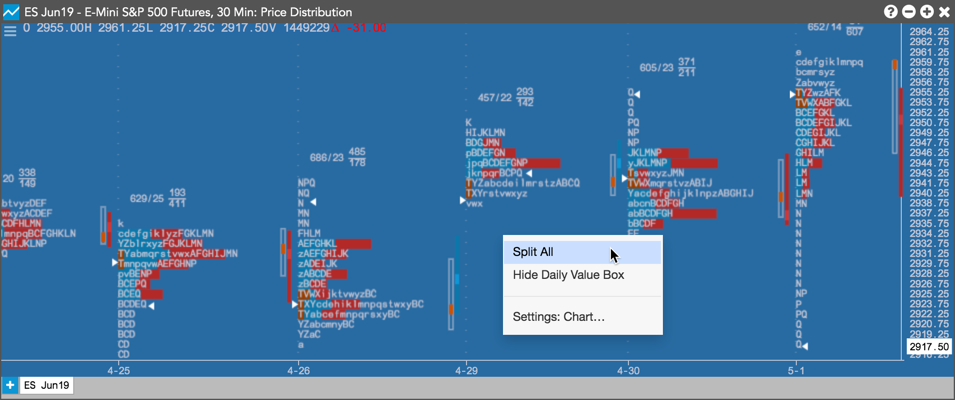
TPA エリア

TPA を元のポジションに戻すには、分割を右クリックして [Remove All Splits] を選択します。
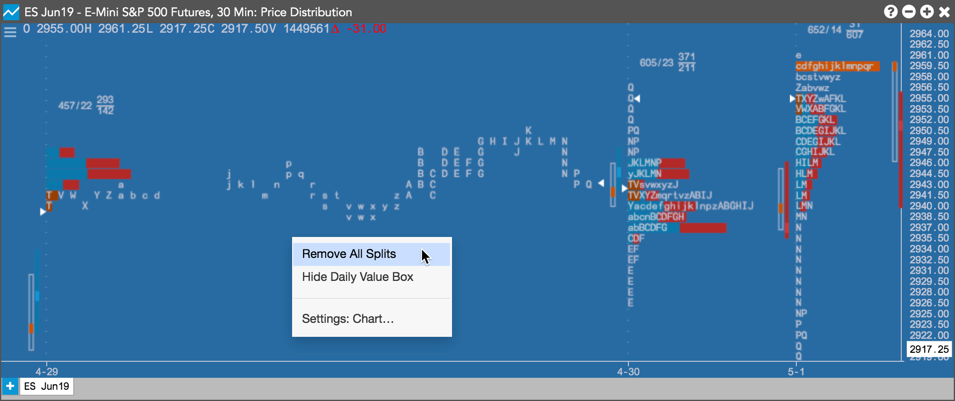
TPA エリア

時間価格エリア文字

時間価格エリア (TPA) 文字は、30 分の期間に割り当てられます。これらは各 30 分期間の初めに進行中である文字を使って描画されます。

A

08:00

I

12:00

R

16:00

a

20:00

i

24:00

r

04:00

B

08:30

J

12:30

S

16:30

b

20:30

j

0:30

s

04:30

C

09:00

K

13:00

T

17:00

c

21:00

k

01:00

t

05:00

D

09:30

L

13:30

V

17:30

d

21:30

l

01:30

v

05:30

E

10:00

M

14:00

W

18:00

e

22:00

m

02:00

w

06:00

F

10:30

N

14:30

X

18:30

f

22:30

n

02:30

X

06:30

G

11:00

P

15:00

Y

19:00

g

23:00

p

03:00

y

07:00

H

11:30

Q

15:30

Z

19:30

h

23:30

q

03:30

z

07:30

バリュー エリアの計算

バリュー エリアはまず最も大きな出来高の価格を識別することで計算されます。これを使って、上の2つの隣接した価格の出来高は合計され、下の2つの隣接した価格の出来高は合計されます。これらの合計出来高は比較され、2つのうち大規模な方がバリュー エリアに追加されます。出来高の 70 パーセントがバリュー エリアに含まれるまでこの処理は続きます。価格帯で TPA 文字計算を使って、バリュー エリアは価格数や近似値で実際の出来高を使って計算できます。

: チャート設定で計算に使用するパーセント数を変更できます。

This site is registered on wpml.org as a development site. Switch to a production site key to remove this banner.