








NASDAQ_NED 口座を追加するには
- 左ナビゲーション画面の [Accounts] をクリックします。
-
[Accounts] 画面の上部にある [+New Account] をクリックします。
[Account Information] (口座情報) セクションが表示されます。


-
NASDAQ_NED (Nordic 株式デリバティブ) の口座を作成する際に [Account Name/Number] 欄に、注文の送信に必須の口座名 (取引所提供) を入力します。ユーザーの TT 送信口座が、取引所 API の Tag 1欄にて、清算口座として取引所に送信されます。
- これが副口座である場合、[Parent] 欄の 「親」口座を選択します。
- [Type] 欄をクリックして口座タイプを選択します。
この欄を使って、口座の送信操作を定義して、階層別リスクの口座の階層を設定します。すべての注文送信はユーザー口座に基づいています。以下のうちの1つを選択します。
-
Routing (外部清算): 全ての注文で取引所に送信される清算口座として、親口座を定義します。ユーザーに割り当てられている場合、ユーザーの送信可能口座のリストに口座が表示されます。ユーザー別に選択した場合、口座を使って注文を送信し、取引所に口座を認識できます (例: FIX Tag 1)。この口座を一括口座として設定するには、このオプションを選択します。内部副口座が親口座に割り当てられている場合、副口座は親口座の取引所接続を継承します。
-
Routing (内部副口座): 取引所に送信されない副口座として、口座を定義します。これで、親口座が実際の清算口座や一括口座として取引所に送信されるとしても、送信目的とリスク目的のユーザーを内部口座に割り当てることができます。
ヒント: 「ルーティング (内部副口座)」として設定された副口座は、顧客の取引アプリケーションで発注用に選択できますが、親口座の清算口座のみが取引所に送信されます。
-
Non-Routing (非ルーティング): 取引所に送信されません。内部で記録されます。一連の副口座として一緒にグループ化し、非ルーティングの親注文のリスクを設定できる、親リスク口座として利用、またはバック オフィス (事務管理) 目的で利用できます。
ヒント: 「非ルーティング」に設定された口座は、クライアントの取引アプリケーションでは選択できません。
-
Audit Trail Only (システム履歴のみ): 取引所に送信されません。TT FIX Inbound Drop Copy サービスにこの口座タイプを使用します。これで、第三者が TT にデータ ソースをインポートできます。これを選択すると、「注文のクロス回避」 オプションがこの口座に対し無効化されます。
-
Error Routing (エラー ルーティング): FIX Order Router により作成された注文の拒否メッセージを送信するのに使用できる口座、または特定の Drop Copy セッションへの FIX Inbound Drop Copy。エラー口座はユーザーや、FIX Order Routing、Inbound FIX Drop Copy セッションに割り当てることができます。エラー口座は取引所に送信されず、口座の階層の一部ではありません。
-
- この口座や任意の副口座を使って注文のクロスを回避するには、[Order Cross Prevention] (注文のクロス回避) 欄をクリックして、注文のクロス ルールを選択します。TT 取引アプリケーションは、選択したルールに基づいて、以下の注文操作を実行します。
- Not Applied: 注文のクロス防止ルールがまったく口座に適用されていないことを示しています。
- Reject New: 同じ口座または口座ツリーで既存注文を約定させる可能性のある新規注文を拒否します。指値注文とネイティブ アイスバーグ注文にのみ適用されます。
- Cancel Resting (wait for ACK): 既存注文の取消要求を取引所に送信します。取引所が要求を確認して注文を取り消した際に、新規注文を送信します。指値注文とネイティブ アイスバーグ注文にのみ適用されます。
-
Position Transfer: クロス注文の注文枚数に基づいて、注文を取り消すべきか、差し替えるべきかを決定します。注文が、同じ口座「ツリー」の既存注文注文を約定させる可能性がある場合で、口座または副口座に [Position Transfer] (ポジション トランスファー) が有効化されている場合、[Position Transfer] は、既存注文の枚数を減少させ、既存注文の指値で、2つの注文が取引所で約定したと仮定して、口座にて各注文に各2つの合成約定を作成します。ポジション トランスファーの機能に関する詳細は、ポジション トランスファーを参照してください。
-
Position Transfer (既存注文が最良買/売の場合): クロス注文の枚数と、同じ口座「ツリー」を使って発注された既存注文の価格に基づいて、注文を取り消すべきか差し替えるべきかを判断します。このルールは、注文が現在の最良買/売値で既存注文を約定させる可能性がある場合のみ、内部マッチングが発生するという点を除いて、[Position Transfer] と同様に機能します。
注: このルールを使用する場合、アグレッシブ注文の送信途中に、既存の注文が取引所でマッチして約定される可能性があります。
- オプションで、以下の選択肢の1つを選択できます。
- Use Reject New instead of Position Transfer within the same account (同じ口座でポジション トランスファーの代わりに新規の拒否を使用): 有効化されていると、この設定により同じ口座でポジション トランスファーを使用できないようになり、クロス注文の防止に「Reject New」を使用できます。この設定は、口座に「ポジション トランスファー」が選択されていると有効で、それ以外の場合は灰色表示になります。
- Go to market with Position Transfer balances w/o waiting for Cancel/Reducing ACK (ACK の取消/置換を待機せずにポジション トランスファーの残高で成行に変更): 有効化されていると、アグレッシブ注文枚数が既存の注文枚数よりも大きい場合、ポジション トランスファーは以下の動作を実行します。
- 既存の注文の金額でアグレッシブ注文枚数を軽減します。
- 既存の注文の取り消しや減少を確認しなくても、既存の枚数の注文の後、取引所に要求を送信して既存の注文を取り消すことができます。
例えば、2枚の売注文は、マッチする10枚の買注文が発注されると、ポジション トランスファーは、8枚の買注文の後、即時に売注文に対して取り消し要求を取引所に送信します。ポジション トランスファーは、取引所から、2枚の売注文が正常に取り消されたことの確認を待機します。確認を受信した後、2枚の約定が内部で作成され、各トレーダーの口座にトランスファーされます。
このオプションを使って、注文のトランスファー要求を待機している間でも、注文の一部をマーケットに発注できます。ポジション トランスファーの完了を待機している間に、全部のアグレッシブ注文が拒否されるリスクを軽減することもできます。
注: このオプションを使うと、2りのトレーダーが2つの異なった注文送信サーバーで異なった取引所接続を使用している場合、クロス注文が取引所でマッチする可能性のあるリスクがあります。
- Disable trading (this account only): この口座の取引を無効化します。既定でこのチェックボックスはオン (有効) になっています。
- Disable trading (sub-accounts): この親口座のすべての子口座に取引を無効化します。
- Disable trading (autoliquidate): 自動手仕舞いが口座でトリガーされた後に自動的に有効化されます。クレジット限度を増加させ、このオプションを無効化して、手仕舞い口座に取引を復元します。この設定は、口座が手仕舞いされる場合のみ Setup アプリケーションにより有効化できます (この設定は手動で有効化できません)。
- オプションで、[Prevent Duplicate orders] (重複注文の回避) を設定します。
- Check Quantity: 設定した時間枠内に可能な、重複注文の枚数を設定します。
- Check Time Frame: ミリ秒で時間枠を設定して、口座の重複注文チェックを有効化します。1~-999999999 までの数値を入力します。設定した時間枠内に [Check Quantity] 欄に設定した、同じ限月と価格の注文数が発生した場合、重複注文は拒否されます。[Check Time Frame] が空白の場合、重複注文チェックは口座に適用されません。
- Apply to sub-accounts (副口座への適用): 親口座から子口座に「重複注文の防止」設定をコピーします。これにより、共有親口座に追加された副口座は、この欄に異なった値の入力や値の欠落ができなくなります。チェックが有効の場合、会社や共有会社が追加した副口座で値を変更することは一切できません。
- [Order Management System (OMS) Settings] (注文管理システム (OMS)) セクションにて、以下の内容を設定します。
- Lock fill notifications on new staged orders (新規ステージ注文の約定通知をロック): ケア注文の発信者にどのように約定を再通知するかを制御します。この設定が有効の場合、新規のケア注文は要求されると自動的にロックされます。ロック済み注文の約定は、手動で割り当てて解除する必要があります。チェックがオフの場合、TT が計算した平均値を使って、約定と約定値が即時に顧客に解除され送信されます。この設定は、TT OMS のロックとロック解除機能に対応しています。
- Only combine orders with the same price (同じ価格の注文のみ統合): ケア注文のバルクの方法を制限します。この設定がオンの場合、同じ価格をもつケア注文のみをバルク注文の一部として追加できます。この設定がオフの場合、異なった価格のケア注文をバルクできます。バルクには、全てのケア注文が同じ銘柄と同じ買/売方向であることが必須となります。この設定は、TT OMS のバルク機能に対応しています。
- Only combine orders with the same account (同じ口座の注文のみ統合): ケア注文のバルクの方法を制限します。この設定がオンの場合、同じ口座をもつケア注文のみをバルク注文の一部として追加できます。この設定がオフの場合、異なった口座でケア注文をバルクできます。バルクには、全てのケア注文が同じ銘柄と同じ買/売方向であることが必須となります。TT OMS のバルク機能に対応しています。
- Only combine orders with the same customer (同じ顧客の注文のみ統合): ケア注文のバルクの方法を制限します。この設定がオンの場合、同じ注文プロファイルをもつケア注文のみをバルク注文の一部として追加できます。この設定がオフの場合、異なった顧客注文プロファイルをもつケア注文をバルクできます。バルクには、全てのケア注文が同じ銘柄と同じ買/売方向であることが必須となります。TT OMS のバルク機能に対応しています。
- [Create] をクリックします。
データ グリッドの [Accounts] リストに新規の口座が表示されます。親口座のもとに副口座が表示されます。
NASDAQ_NED 取引所プロパティの設定
- 左ナビゲーション画面の [Accounts] をクリックして、データ グリッドにて口座を選択します。
- 選択した口座の [Exchanges] タブをクリックします。
- [Select an Exchange] 選択をクリックして、取引所を検索して選択します。
- [Exchange Properties] セクションにて設定を行います。

以下の NASDAQ_NED 設定を行ってください。
注: MiFID II コンプライアンスに対応するため、[Trading Capacity] 欄がタグ 528 (Order Capacity) と 529 (Order Restrictions) の連結として生成されます。
- Trading Capacity: 注文を発注する会社の機能を設定します。Agency、Principal、または Riskless Principal のいずれかとして設定します。この値は Tag 528 として取引所に送信されます。
注: [Riskless Principal] は債権銘柄を取引するのに必須です。
- Customer Order Handling Instruction: この口座を使って発注されたタグ 1031 の値を設定します。タグ 1031 は ICE ではオプションであり、執行方法とデリバティブ取引の起源を明確に識別できます。この欄はオプションです。有効値:
- Desk: 1031=W
- Electronic: 1031=Y
- ベンダー提供のプラットフォーム (執行ブローカーが使用料金を請求)1031=C
- 執行ブローカーが提供する取引所 API または FIX を通じたスポンサー付きアクセス。1031=G
- プレミアム アルゴリズム取引プロバイダー (執行ブローカーが使用料金を請求)1031=H
- その他、他社提供の端末を含む1031=D
- Clearing Account: 取引所に送信される注文操作で、取引所の Tag 1 欄にて TT 送信口座値を上書き変更します。このオプション欄に、10文字以内の口座名 (取引所提供) を入力します。既定でユーザーの TT 送信口座は Tag 1 にて送信されます。
- Direct Electronic Access (D.E.A): 別の情報源からやダイレクト アクセス、スポンサー アクセスから注文が送信されたかどうかが示されます。有効値:
- None
- はい
- いいえ
- Liquidity Provision: マーケット メイキングの表示。「True」または「False」のいずれかを選択します。2594=2 の Tag 2595 として取引所に送信されます。
- Commodity Derivative Indicator: 注文がリスク軽減のためのヘッジ目的であるかどうかの表示。「True」または「False」のいずれかを選択します。Tag 2594=3 として取引所に送信されます。
- Investment Decision ID: 取引の決定を行ったユーザーの ID。取引所が提供する、最大 15 文字の登録済みのショートコードを入力します。452 PartyRole = 122 を含む Tag 448 として取引所に送信されます。
- Investment Decision Qualifier: ユーザーが、この口座を使って自動取引アプリケーションにより注文を手動または自動のいずで取引決定を行ったかを決定します。この欄は任意です。以下の1つを選択します。
- Manual: 取引決定が人間により行われたことを示しています。
- Automatic: 取引決定が自動取引アプリケーションにより行われたことを示しています。
- Execution Decision ID: 注文を発注した本人またはアルゴを表示。取引所が提供する、最大 15 文字の登録済みのショートコードを入力します。452 PartyRole = 12 を含む Tag 448 として取引所に送信されます。
- Execution Decision Qualifier: ユーザーまたは会社が、この口座で自動取引アプリケーションを使って注文を手動または自動で送信したかを決定します。この欄は任意です。以下の1つを選択します。
- Manual: 注文が手動で送信されたことを示しています。
- Automatic: 注文が自動で送信されたことを示しています。
- Secondary Execution Decision ID: 注文に関連した第2のユーザーや会社。この欄は、顧客の代理で発注する際に利用でき、内部報告の目的で使用されます。登録 ID/ショート コードを入力します。
- Client ID: 顧客の ID (ショートコード)。最大 15 文字のショートコードを入力します。452 PartyRole = 3 を含む Tag 448 として取引所に送信されます。
- Secondary Client ID: 注文に関連した第2の顧客識別子。この欄は、顧客の代理で発注する際に利用でき、内部報告の目的で使用されます。顧客のリーガル エンティティ ID (LEI/ショートコード).
- Client ID Type: 注文を発注するクライアントのタイプを識別します。「Firm」または「Natural Person」のいずれかを選択します。
- Execution Firm: 口座を管理する会社やユーザーを識別します。ユーザー定義の値を入力します。
- Free-form 1-20: TT や FIX クライアント アプリケーション ユーザーに対して生成できる、オプションのユーザー定義欄。これらmp値は取引所に送信されませんが、[Order Book] (注文一覧)、[Fills] (約定状況)、[Audit Trail] (システム履歴) ウィジェットと、FIX Drop Copy 記録にて表示されます。
- Apply to all sub-accounts: 会社が副口座や口座を作成して別の会社と共有し、副口座に親口座の取引所欄を適用できるようにします。これにより、共有親口座に追加された副口座に異なった値が含まれていなくて、また値が取引所に送信されるようにします。各欄の横のチェックボックスを有効にして、必要に応じて値を適用します。チェックが有効の場合、会社や共有会社が追加した副口座で値を変更することは一切できません。
- Lock sub-accounts: 会社が副口座を作成したり、別の会社と口座を共有して、副口座の取引所欄で値をロックできます。副口座がより特定の注文タグ設定の一致を使って設定されている場合でも可能です。これにより、共有親口座から作成された子口座 (副口座) に異なった値が含まれていなくて、また値が取引所に確実に送信されるようにします。チェックが有効の場合、会社や共有会社が追加した副口座で値を変更することは一切できません。注: [Lock sub-accounts] 設定を有効化するには、[Apply to all sub-accounts] 設定を欄に有効化する必要があります。
- Client Can Override: 取引アプリケーションや API から注文を発注する際に、この欄の値を指定変更できるかどうかを決定します。このチェックボックスを有効にして、欄のロックを解除し、ユーザーが値を指定変更できるようにします。チェックがオフの場合、欄はロックされていて、ユーザーは値を変更できません。

- Trading Capacity: 注文を発注する会社の機能を設定します。Agency、Principal、または Riskless Principal のいずれかとして設定します。この値は Tag 528 として取引所に送信されます。
- [Counterparties] タブにて、OTC 注文の口座に取引相手を割り当てます。
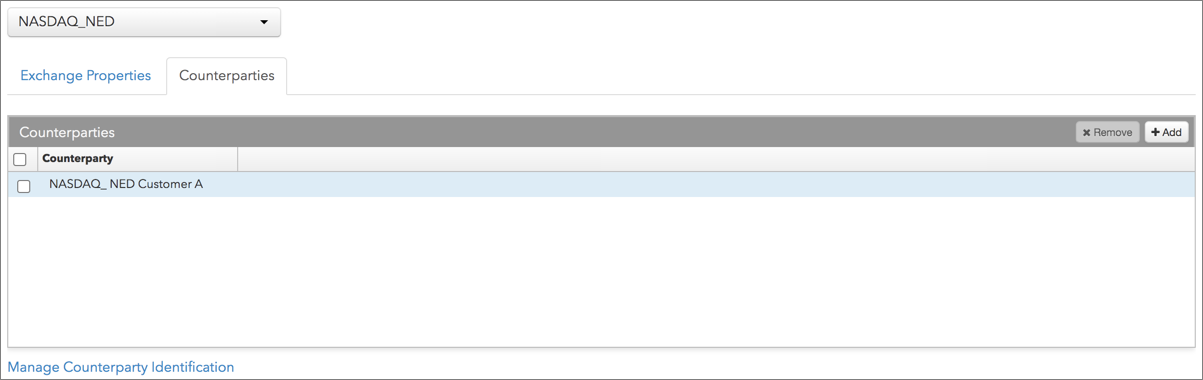
[Counterparties] セクションにて、[Add] をクリックして取引相手を追加するか、[Remove] をクリックして口座から削除します。注文の送信に必須です。
注: 会社で利用できる取引相手の識別子を追加や削除するには、[Manage Counterparty Identification] をクリックしてください。
- [Save Changes] (変更の保存) をクリックします。