








[Autotrader] を使って、グループまたは個々にアルゴ インスタンスを管理できます。次の内容を実行できます。
- アルゴの一時停止と停止
- アルゴ インスタンスの固定と固定解除
- 現在実行中のアルゴに新規タブを作成
アルゴの一時停止と停止
[Autotrader] を使って実行中のアルゴを一時停止して停止できます。
- 停止を行うと、アルゴの執行が一時保留され、「Leave Order On Pause” = False」 ですべての子注文が削除されます。
- 停止を行うと、「Leave Order On Cancel” = False」 ですべての子注文が削除されます。
注: インライン操作ボタンを使ってアルゴを一時停止または停止することができます。
アルゴを停止するには
- 停止するアルゴを選択します。
- 選択したアルゴを停止するには停止アイコンをクリックします。

[Pause] ドロップダウンから [Pause All] を選択して、全ての実行中のアルゴを停止できます。コンテキスト メニューから コントロール ボタンの表示をカスタマイズすることで、[Pause All] を表示することもできます。
アルゴを停止するには
- 停止するアルゴを選択します。
- 停止アイコンをクリックして、選択したアルゴを一時停止します。
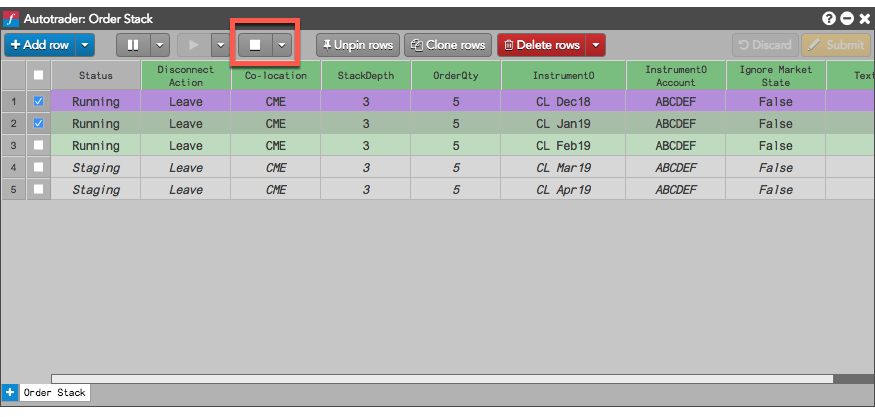
選択したアルゴは停止され、ステータスが「Staging」にリセットされます。
[Stop] ドロップダウンから [Stop All] を選択して、全ての実行中のアルゴを停止できます。固定していないアルゴを停止すると、アルゴ インスタンスも削除されます。
インライン操作ボタンを使ってアルゴを一時停止または停止するには
- 列見出しを右クリックして [Edit Columns…] を選択します。
- [Run] と [Stop] 列を有効化して [OK] をクリックします。
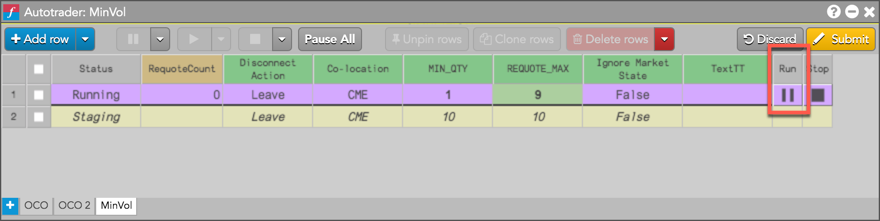
- [Run] 列にて切り替えボタンをクリックして、アルゴの停止や実行を行います。
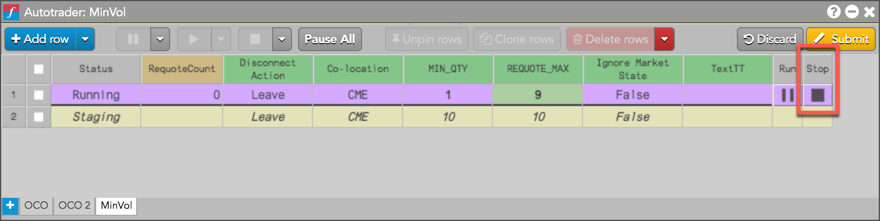
- [Stop] 列でボタンをクリックし、アルゴを取消します。
行の固定と固定解除
[Autotrader] を使って、ウィジェットに対し行を固定できます。これにより、アルゴを完了した後でも行はそのまま表示されます。
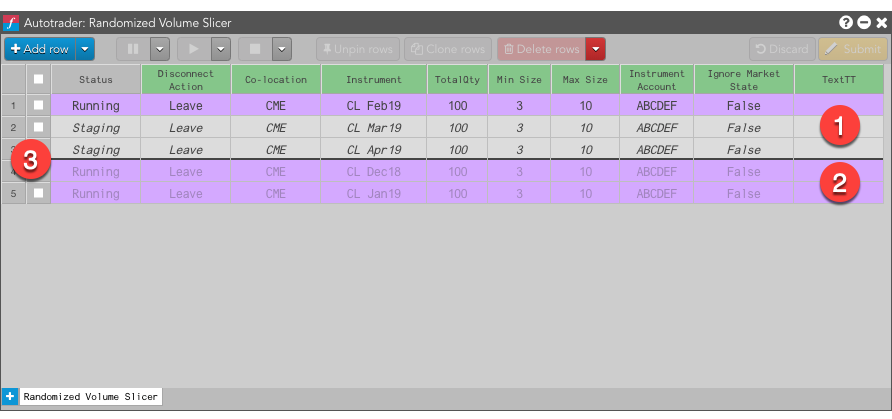
行の固定や固定解除する際に、以下の内容が表示されます。
- 固定済みの行
- 固定解除済みの行
- 分割線
行の固定と固定解除の以下の影響に注目してみます。
- 既定ですべてのインスタンスは固定されています。
- ステージングのアルゴ インスタンスは固定解除できません。
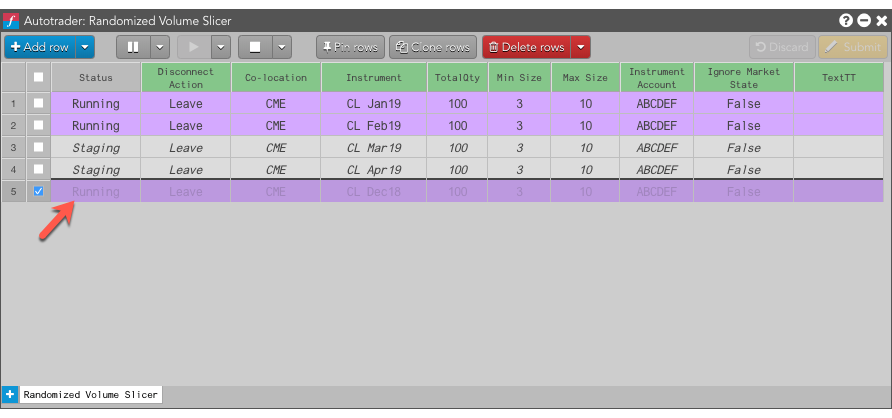
- アルゴを固定解除すると、分割線の下に移動されます。
- すべての実行中アルゴは、固定されていてもいなくても変更可能です。
- 固定済みのアルゴを停止すると、アルゴを停止させ、アルゴはステージング状態になってしまいます。
- 固定解除されたアルゴを停止すると、アルゴは停止され、インスタンスと行が削除されます。
- ワークスペースが保存されると、アルゴのタブとすべてのインスタンスは該当するステータスですべて保存されます。任意のステータスにある固定済みアルゴは、線の上に表示され、固定解除された実行済みや一時停止のアルゴは線の下に一覧されます。
行を固定解除すると、固定されていて、固定解除するアルゴ インスタンス行を選択して [Unpin rows] をクリックします。
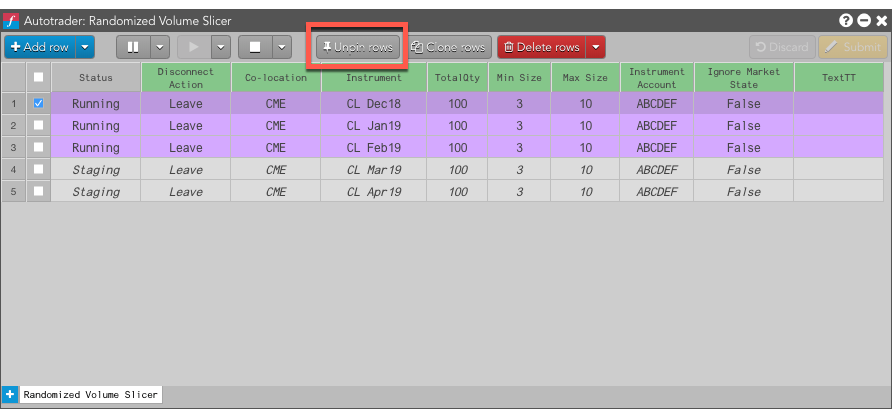
固定解除された行は分割線の下に移動されます。
行を固定すると、固定されていて、固定解除するアルゴ インスタンス行を選択して [Pin rows] をクリックします。
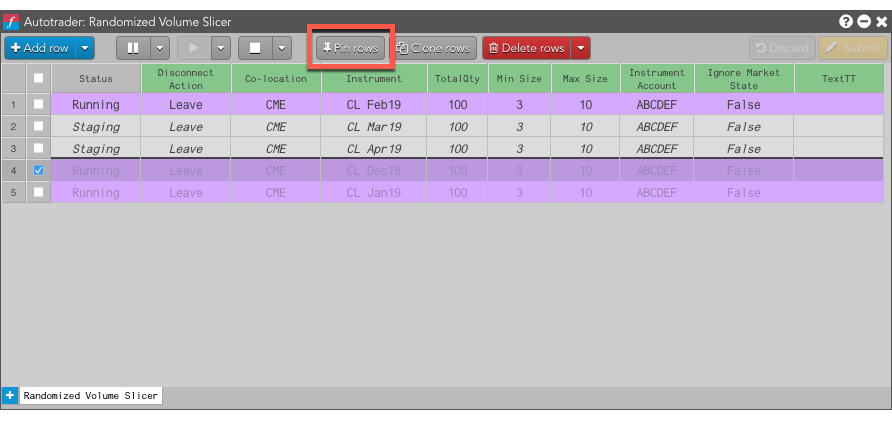
固定解除された行は分割線の下に移動されます。
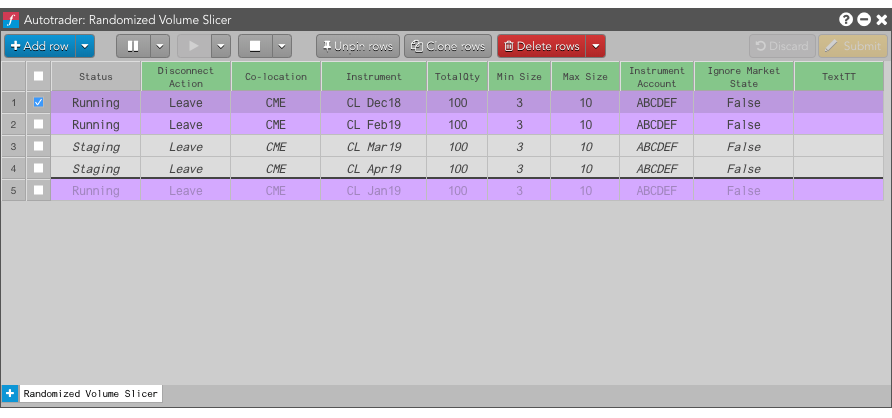
実行中アルゴのタブの作成
注文チケット アルゴ (OTA) や注文管理アルゴ (OMA) など、[Autotrader] タブの1つに表示されていないアルゴを実行中の場合は、新規のタブで関連アルゴを自動的に開くことができます。このように、[Autotrader] を使って、[Autotrader] から起動したアルゴに加え、これらのアルゴを管理できます。
新規タブで実行中のアルゴを開くには、ウィジェット内の任意の場所を右クリックし、コンテキスト メニューから [Auto-create tabs for all running algos] を選択します。
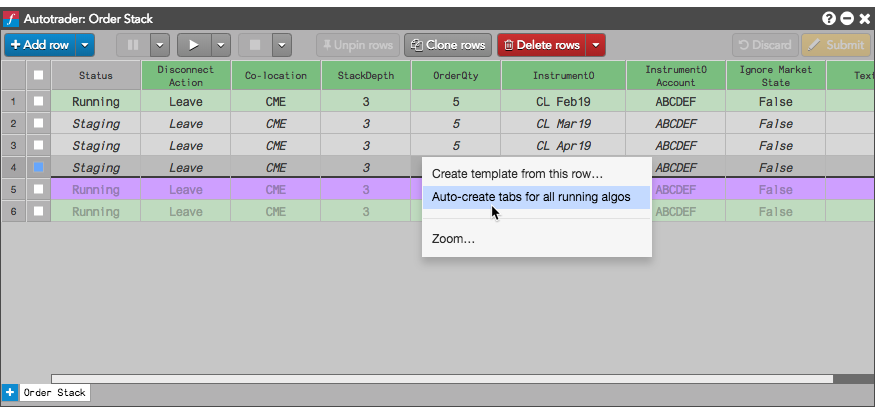
[Randomized Volume Slicer] などの別のアルゴが実行中の場合、そのアルゴの新規のタブを追加できます。
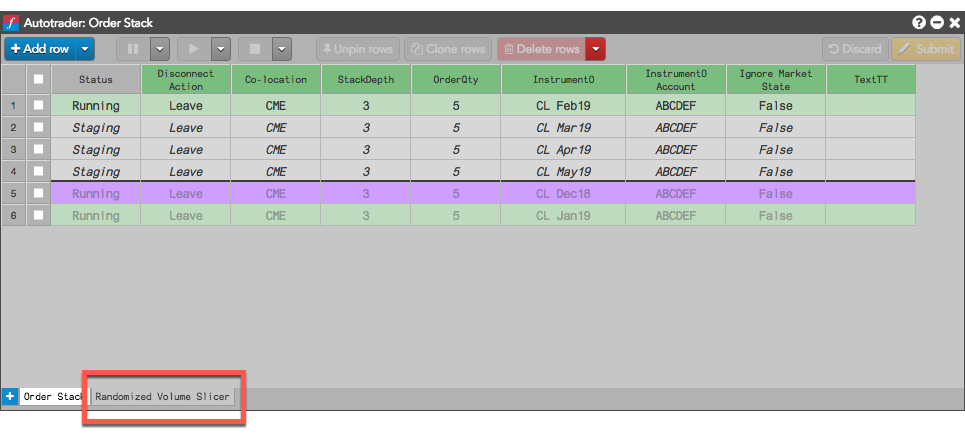
注: アルゴにタブが Autotrader で作成されると、たとえ [Autotrader] の外で開始されたものでも、アルゴの今後のインスタンスがタブに追加されます。
コントロール ボタンの表示のカスタマイズ
コントロール ボタンを表示または非表示にするには
- 右クリック コンテキスト メニューから [Edit control buttons ] (コントロール ボタンの編集) を選択します。
コントロール ボタン セクションのダイアログが表示されます。
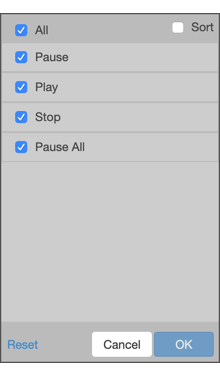
- 起動するボタンを選択して、[OK] をクリックします。