








必須要件
取引所接続を設定する前に、取引所に接続する際に必要なすべての取引所の認証情報を取得する必要があります。
さらに、この接続が従来の注文を SGX 取引所に送信するか、SGX-OTC 市場のホールセール注文を送信するかを決定する必要があります。SGX-OTC 機能により、TT 経由で SGX Titan-OTC プラットフォームで
Trade Report (取引報告)(NLT) 注文へのアクセスが可能になります。これには、現在 SGX GIFT City で取引されている SGX NIFTY 銘柄のホールセール取引も含まれます。
SGX 取引所接続の設定
普通の注文の送信に関しては、SGX に接続するには、2つのタイプのセッションを設定できます。
- TTF: 同じセッションにおける注文と約定の両方を処理する SGX 取引所接続。SGX で取引するには TTF 接続が必須です。
- TTO: 注文操作の発注のための、別の SGX 取引所接続。複数の TTO 接続を追加できます。各 TTO の約定は、TTF 接続を通じて別々に受信されます。
1つの TTF 注文接続を使用する場合、TT プラットフォームは、取引所の TTF 接続を通じてすべての注文と約定のデータを送信します。この場合、[Connections] タブの TTF
セクションのみに接続情報が含まれます。
2つ以上の TTO 注文接続を使用する場合、TT プラットフォームは、取引所の TTO 接続を通じてすべての注文を送信する一方、TTF 接続は約定と一部の注文データを処理します (マーケット ステータスの変更、ストップ
トリガー等)。TTO 注文接続をさらに追加した場合、TT プラットフォームは各 TTO 接続間で、自動的に負荷分散を行う一方、TTF 接続は約定と注文のデータを受信し続けます。
重要: STP 取引グループを使用している場合、取引所に問い合わせて、1つの接続で共有されているすべての取引所ユーザー ID が同じ STP 取引グループにあることを確認してください。異なった STP
取引グループにて TTF や TTO を使って設定された接続は、無効な設定とみなされ、サポートされません。
SGX-OTC 取引所接続の設定
OTC 注文の送信をサポートするには、特定のセッションを設定する必要があります。SGX-OTC 機能は、「2サイド」 (「Dual Sided Trade) と「1サイド」 (「Matched Trade」)
の2つの取引レポート タイプをサポートしています。接続が有効化されると、ユーザーは TTW の [Blocktrader]、[FIX Drop Copy] を使って OTC
市場にアクセスできます。SGX-OTC 機能により、TT 経由で SGX Titan-OTC プラットフォームで Trade Report (取引報告)(NLT) 注文へのアクセスが可能になります。これには、現在 SGX
GIFT City で取引されている SGX NIFTY 銘柄のホールセール取引も含まれます。
接続の作成
SGX 接続を追加するには
- 左ナビゲーション画面の [Connections] をクリックします。
- [+New Connection] をクリックします。
- [General Settings] (全般設定) セクションにて設定を行います。

- Connection enabled: この設定をオンにして接続を有効化します。この設定をオフにして接続を無効化します。
- Name: これは、接続の作成に必須の欄です。
-
Exchange: SGX
を選択します。1接続に1取引所のみ設定できます。 - [Type] 欄で、
-
SGX を選択します。SGX 取引所への従来のアクセスを有効化します。
-
SGX-OTC: TT を通じて SGX Titan-OTC プラットフォームで Trade Report (取引報告)(NLT) 注文へのアクセスが可能になります。
-
接続ごとに以下の SGX 取引所設定を行います。
注 SGX-OTC の接続を設定する場合、手順 5に示す設定を行ってください。
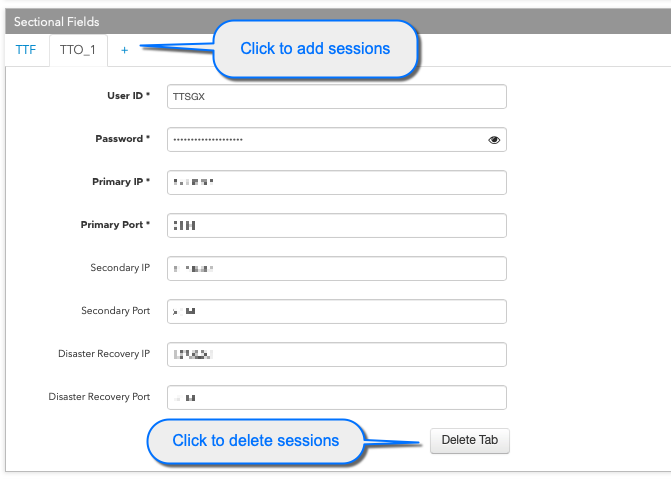
TTF 設定:
-
User ID: 注文と約定のためのユーザー ID (取引所提供) を設定します。この欄は必須です。
-
Password: TTF 注文接続のためのパスワードを設定します。この欄は必須です。
-
Primary IP: 注文セッションを取引所に接続する為の、主要 IP アドレスを設定します (取引所提供)。この欄は必須です。
-
Primary Port: 注文セッションを取引所に接続する為の、主要ポートを設定します (取引所提供)。この欄は必須です。
-
Secondary IP: (オプション) 主要 IP アドレスが利用不可の場合、セッションに接続するためのバックアップ IP アドレスを設定します。
-
Secondary Port: (オプション) 主要 IP アドレスが利用不可の場合、セッションに接続するためのバックアップ ポートを設定します。
注文セッションを追加するには、[+] をクリックして TTO タブを追加し、そのタブの設定を行います。
TTO 設定:
-
User ID: 注文セッションのためのユーザー ID (取引所提供) を設定します。この欄は必須です。
-
Password: TTO 注文接続のパスワードを設定します。この欄は必須です。
-
Primary IP: 注文セッションを取引所に接続する為の、主要 IP アドレスを設定します (取引所提供)。この欄は必須です。
-
Primary Port: 注文セッションを取引所に接続する為の、主要ポートを設定します (取引所提供)。この欄は必須です。
-
Secondary IP: (オプション) 主要 IP アドレスが利用不可の場合、セッションに接続するためのバックアップ IP アドレスを設定します。
-
Secondary Port: (オプション) 主要 IP アドレスが利用不可の場合、セッションに接続するためのバックアップ ポートを設定します。
-
Disaster Recovery IP: (オプション) フェイルオーバー中にセッションに接続するための、取引所が提供する災害時の回復 IP アドレスを設定します。
-
Disaster Recovery Port: (オプション) フェイルオーバー中にセッションに接続するための、取引所が提供する災害時の回復ポートを設定します。
各 TTO タブは連続の数字が設定されています (例 TTO_1)。TTO タブを除去するには [Delete Tab] をクリックするか、TTO タブ セクションの右端の
[X] をクリックします。
[Additional Settings] (追加設定) セクションにて、以下の設定を行います。
-
Drop Copy Only: この接続がすべての注文メッセージと約定メッセージを処理するか、またはこの接続から発信されたメッセージのみを処理するかを設定します。
有効な場合、接続は、接続やユーザー、または元のメンバーシップに関係なく、取引所から受信したすべての注文や入力メッセージを処理します。接続が処理する注文メッセージと約定メッセージの範囲は、接続の取引所ログイン ID の取引所側の権限によってのみ制限されます。
無効の場合、接続は、この接続から発信された注文メッセージや約定メッセージのみを処理します。
-
Max Order Rate (orders/sec): (オプション) ユーザーが1接続ごとに発注できる、最大注文数 (毎秒)
を設定します。この限度は、取引所定義の注文率の最大を超過できません。 -
Contact Email (問合せ先電子メール): オプションで、TT が必要時に会社に連絡するための、お客様の主要な連絡先情報を追加できます。
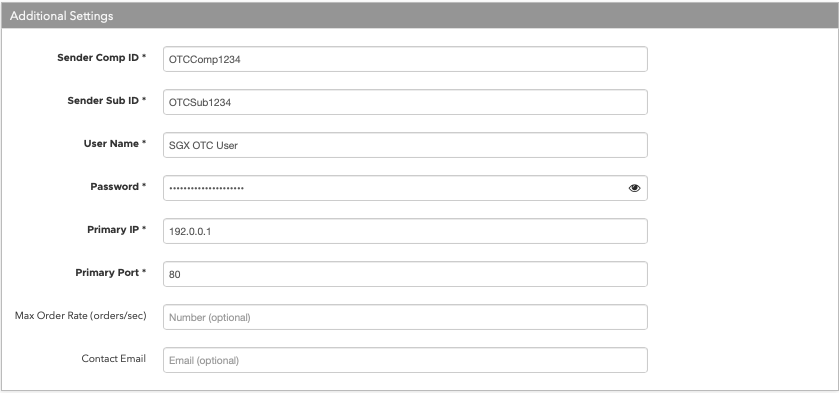
接続ごとに以下の SGX-OTC 設定を行います。
注 SGX 取引所の既定の接続を設定する場合、手順 4に示す設定を行ってください。
-
Sender Comp ID: 接続を通じて送信されたすべての送信メッセージにおいて、FIX Tag 49 (SenderCompID)
で会社の名前を識別します。取引所提供の資格情報を入力します。この欄は必須です。 -
Sender Sub ID: この欄は、接続のすべての発信メッセージにおける Tag 50 (SenderSubID) の値を生成します。この設定は必須の欄です。
-
User Name: 注文と約定のためのユーザー名を設定します。この欄は必須です。
-
Password: TTO 注文接続のパスワードを設定します。この欄は必須です。
-
Primary IP: 注文セッションを取引所に接続する為の、主要 IP アドレスを設定します (取引所提供)。この欄は必須です。
-
Primary Port: 注文セッションを取引所に接続する為の、主要ポートを設定します (取引所提供)。この欄は必須です。
-
Max Order Rate (orders/sec): (オプション) ユーザーが1接続ごとに発注できる、最大注文数 (毎秒)
を設定します。この限度は、取引所定義の注文率の最大を超過できません。 -
Contact Email (問合せ先電子メール): オプションで、TT が必要時に会社に連絡するための、お客様の主要な連絡先情報を追加できます。
[Create] をクリックします。データ グリッドで接続を選択して、[Settings] タブで接続設定を確認できます。
[Account] タブをクリックして、接続に既存の口座を割り当てます。1つの接続に複数の口座を追加できます。
注 1つ以上の口座が割り当てられるまで、接続は有効になりません。