ADL
ADL Overview
ADL Basic Concepts
Description
Reference
Task
Advanced concepts
Case Studies
Description
Task
Building your first algo
Lessons
Introduction to ADL
Description
Reference
Task
Videos
Arithmetic blocks
Basic blocks
Discrete blocks
Group blocks
Jump blocks
Library blocks
Logic blocks
Miscellaneous blocks
Trading Blocks
Virtualized blocks
APIs
TT .NET SDK
Advanced Concepts and Options
Appendix
Creating the application framework
Getting started with TT .NET SDK
Subscribing for market data
More about prices
An in-depth look at the Price class
Working with Algos
Algo Server
TT Order Types
TT Premium Order Types
Working with instruments
Working with orders and fills
Handling trade subscriptions
Working with trade subscriptions
TT CORE SDK
Appendix
Creating a TT Application Server
Creating Application Framework
Getting Started with TT Core SDK
Subscribing for Market Data
Working With Instruments
Working with Orders and Fills
TT REST API 2.0
API Reference
Getting Started
TT REST API 2.0 (UAT)
API Reference
Getting Started
Data and Analytics
TT Margin
MiFID II Support
Monitor
Setup
Company Administration
Account Administrators
Description
Task
Accounts
Description
Reference
Task
Use Cases
Videos
Advanced Features
Description
Company
Description
Reference
Task
Connections
Description
Reference
Task
Videos
Order Tag Defaults
Description
Task
TT Access
Description
Task
TT Premium Services
Description
Task
Users
Description
Reference
Task
Videos
Exchanges: Americas
B3
Description
Task
CBOE
Description
Task
Cboe FX
Description
Reference
Task
CFE
Description
Task
CME
Description
Task
Dealerweb
Description
Task
EBS Direct
Description
Task
EBS Market
Description
Task
Fenics
Description
Task
FMX
Description
Task
FMX_USTF
Description
Task
Goldman Sachs Commodity Blocks (GSCB)
Description
Referece
Task
ICE
Description
Task
MexDer
Description
Task
MIAX_FUT_CH
Description
Task
MIAX_FUT_NY
Description
Task
MX
Description
Task
NFI
Task
Nodal
Description
Task
Exchanges: Asia/Pacific
ABX
Description
Task
ASX
Description
Task
CoinFLEX
Task
FEX
Description
Task
HKEx
Description
Task
JPX
Description
Task
NSE
Description
Task
NZX
Description
Task
SGX
Description
Task
SGX GIFT
Description
Task
TAIFEX
Description
Task
TFEX
Description
Task
TFX
Description
Task
Exchanges: Crypto
Coinbase
Description
Task
Kraken
Description
Task
Exchanges: EMEA
ATHEX
Description
Task
BIST
Description
Task
CEDX
DGCX
Description
Task
EEX
Description
Task
EPEX SPOT
Description
Reference
Task
Eris
Description
Task
Eurex
Description
Task
Videos
Euronext
Description
Task
GFO-X
Description
Task
ICE_L
Description
Task
JSE
Description
Task
LME
Description
Task
LME NTP
Description
Task
LSE
Description
Task
MEFF
Description
Task
NASDAQ_NED
Description
Task
NDAQ_EU
Description
Task
Nord Pool
Description
Reference
Task
WSE
Description
Task
FIX Support
FIX Ruleset
Description
Task
FIX Sessions
Description
Task
Secondary Accounts
Description
Task
Risk Management
KRM Limits
Description
Task
Order Cross Prevention
Description
Task
Videos
Pre-Trade Portfolio Risk
Description
Reference
Task
Risk Administration
Description
Task
Risk Limits
Description
Reference
Task
Videos
Setup Overview
Getting Started
Description
Reference
Task
Videos
Supported Order Types and TIFs
TT® OMS
TT OMS Administration
Description
Reference
Task
Use Cases
Trade
Algo Trading
Algo Dashboard
Description
Reference
Task
Videos
Autotrader
Description
Reference
Task
Videos
Excel integration with TT
Description
Reference
Task
Videos
Market-Making Algos
Order Management Algos (OMAs)
Template Manager
Description
Task
Analytics
Charts
Description
Reference
Task
Technical Indicators
Videos
Trader Analytics
Description
Reference
Task
Basic Order Entry
Blocktrader
Description
Reference
Task
Videos
MD Trader®
Description
Reference
Task
Videos
Order Profiles
Description
Reference
Task
Order Ticket
Description
Reference
Task
Use Cases
Routing Rules
Description
Task
Trading Crypto on TT
Description
Reference
Task
Videos
Trading on B3
TT Order Types
Case Studies
Description
Reference
Task
Videos
TT Premium Order Types
Description
Reference
Task
Options
Counterparty Manager
Description
Task
Electronic Eye
Description
Reference
Task
Videos
Expiration Manager
Description
Task
Options Chain
Description
Reference
Task
Use Cases
Videos
Options on TT
Description
Videos
Options Risk
Description
Reference
Task
Videos
Options Risk Matrix
Description
Reference
Task
Videos
Options Trade Monitor
Description
Reference
Task
Videos
QuikStrike
Description
Task
RFQ Viewer
Description
Reference
Task
Videos
RFQ with Counterparties
Description
Task
Strategy Creation
Description
Reference
Task
Use Cases
TT Uncovered
TT Uncovered 2.0
Description
Task
TT Uncovered 3.0
Description
Task
Vol Curve Manager
Description
Reference
Task
Use Cases
Videos
Volatility Calculator
Description
Task
Watchlist
Description
Reference
Task
Videos
Order Management
Account & User Restrictions
Description
Reference
Task
Account List
Description
Reference
Task
Videos
Alert Manager and Alert Viewer
Description
Reference
Task
Videos
Audit Query
Description
Reference
Task
Audit Trail
Description
Reference
Task
Balances
Description
Reference
Task
Fills
Description
Reference
Task
Floating Order Book
Description
Reference
Task
Order Book
Description
Reference
Task
Orders and Fills
Description
Reference
Task
Position Manager
Description
Reference
Task
Positions
Description
Reference
Task
Overview
Browser Access
Description
Task
Videos
Preferences
Description
TT Desktop
Description
Reference
Task
Videos
TT Platform
Description
Task
Widgets
Description
Task
Workspace Windows
Description
Task
Videos
Spread Trading
Aggregator
Description
Reference
Task
Videos
Autospreader
Description
Reference
Task
Use Cases
Videos
Autospreader Rules
Description
Reference
Task
Videos
Hedge Manager
Description
Reference
Task
Videos
Trading in Yield
Description
Reference
Task
Use Cases
TT® OMS
Bulking
Description
Task
Videos
Care Orders
Description
Reference
Task
Videos
Combining
Description
Task
Lock and Release
Description
Task
Order Exceptions
Description
Task
Order Passing
Description
Task
Use Cases
Stitching and Splitting
Description
Task
Viewing Market Data
Depth
Description
Reference
Task
Market Grid
Description
Reference
Task
Videos
Product Grid
Description
Reference
Task
Spread Matrix
Description
Reference
Task
Videos
Time and Sales
Description
Reference
Task
TT Backtesting
TT FIX Services
TT FIX Drop Copy In
Overview
Supported application messages
TT FIX Drop Copy Out
Compliance Feed messages
Overview
Supported application messages
TT FIX Message Conversations
TT FIX Gateway
Components
FIX Message Structure
Getting Started
Order Gateway Messages
Price Gateway Messages
Session messages
TT FIX General
FIX Message Structure
Getting Started
Session messages
TT FIX Market Data
Overview
Supported application messages
TT FIX message conversations
TT FIX Order Routing
Overview
Supported application messages
TT FIX message conversations
TT FIX Recovery
Compliance Feed Messages
FIX Recovery Methods
Overview
Supported application messages
TT Mobile
TT Trade Surveillance
Cluster View
Configurable Models
Core Models
Cross Product Models
Improperly Matched Trade Models
Market Abuse Models
Market Rate Models
Miscellaneous Models
Spoofing Models
Trading Behaviors Models
Overview
Reference
Reports
Using TT Trade Surveillance
Wachlists

口座管理者としての注文タグの管理

On this page

口座の管理者として、管理している口座に注文タグ設定を追加して割り当てることができます。注文タグ設定はプロファイルごとに特定のキー欄の組み合わせに対して追加されます。特定の取引所にプロファイルを作成する際、その取引所の全てのユーザーと口座の設定可能欄が表示され、同時に設定することができます。

: これらのタスクを実行するには [Manage Order Tags] 口座管理者チェックボックスを有効にする必要があります。

口座管理者としての注文タグ設定を追加するには

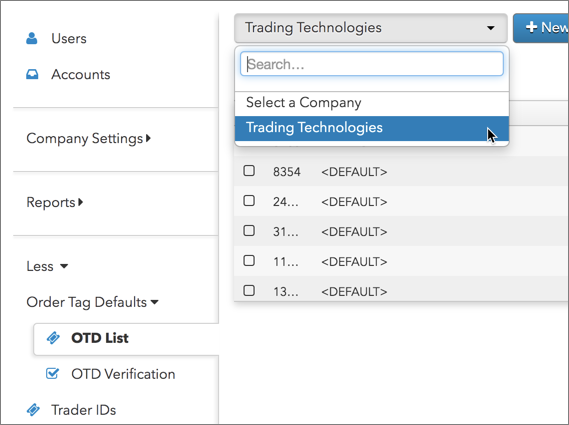
  1. 左ナビゲーション画面の [More] – [Order Tag Defaults] – [OTD List] タブをクリックします。
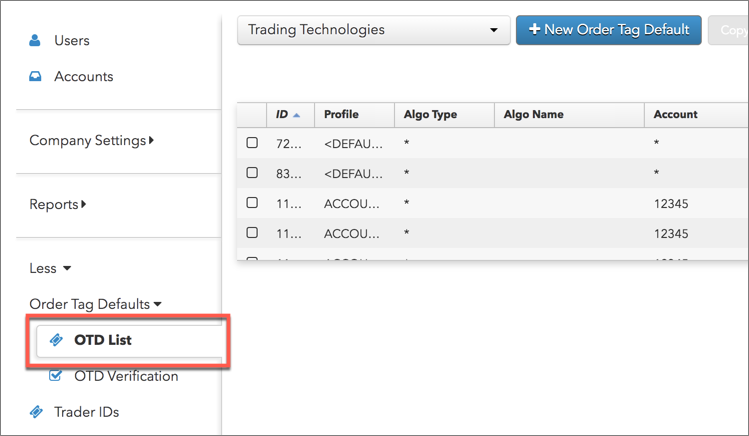
  2. データ グリッドで注文タグ設定を読み込む会社を選択します。

  3. 画面の上部にある [+ New Order Tag Default] ボタンをクリックします。
  4. [new Order Tag Defaults] (新規注文タグ設定) 画面で以下の設定を行い、取引所欄を表示します。

    • Profile: 特定の顧客に対しプロファイルの名前を選択するか、[Add New] をクリックしてプロファイル名を追加します。自分が管理している口座を含んだ注文タグ設定に、会社管理者がプロファイルを割り当てた場合、これらのプロファイルに新規の注文タグ設定を選択して作成できます。既定のプロファイルは表示されません。
    • Account: 口座を選択します。管理している口座の一覧が表示されます。
    • Exchange: 取引所を選択します。この欄は特定の銘柄が [Product] 欄で選択されていると自動的に生成します。

  5. 必要に応じて以下のキー欄を設定します。

    : 各重要欄に関しては、既定の設定は「*」で表示され、[Field] と [Value] 設定がその欄のすべての利用可能なオプションに適用されます。

    • Algo Type: TT アルゴ (例: Autospreader) を選択するか、「第三者」を選択して、各 TT 合成注文タイプやカスタム アルゴ、バンク アルゴのための、取引所特定のユーザー欄や口座欄において上書き変更を設定できます。

      [ADL] または [TT Synthetic] を選択すると、[Algo Name] 欄にて、ADL アルゴまたは TT 注文タイプを選択できます。

      : 「TT SDK」 アルゴ タイプは、TT Algo SDK のことを示していて、.NET SDK 取引アプリケーションには該当しません。.NET SDK 取引アプリケーションの注文タグ設定は [Algo Type] に関連していない必要があります。

    • Algo Name: [Algo Type] が 「ADL」の場合、会社で展開された ADL アルゴを選択します。ドロップダウン メニューのアルゴは、左ナビゲーション画面の [Algos] タブにも表示されます。

      [Algo Type] が [TT Synthetic] の場合、TT 注文タイプを選択します。

      [Algo Type] 欄で 「ADL」または「TT Synthetic」を選択しない限り、この欄は灰色表示になります。

    • User: ユーザーを選択します。口座管理者として、アクセス許可をもっているユーザーのみを表示できます。「Restrict to User Groups」(ユーザーグループに制限) が有効の場合、ユーザー一覧にはユーザー グループのユーザーのみが表示されます。会社と共有するユーザーは一覧されません。
    • Exchange Product Group: 銘柄グループを選択します。銘柄グループの一覧は取引所により異なります。既定の設定はすべての銘柄グループにとって「*」です。この欄は特定の銘柄が [Product] 欄で選択されていると自動的に生成します。
    • Product Type: 銘柄タイプを選択します。
    • Product: 銘柄を選択します。銘柄が選択されると、銘柄名とオプションが表示され、「すべての」銘柄を選択できます。
  6. [Fields] セクションにて、以下の列でパラメータを設定します。

    • Field: プロファイルに追加する取引所欄を選択します。選択した取引所に基づいて欄が表示されます。MiFID II タグはこの欄で選択できます。
    • Value: 選択欄の値をクリックします (選択した取引所により必須付けられている Execution Decision ID 欄のショートコード等)。

      重要な欄と特定の取引所に基づいて、パラメータ値が適用されます。

    • Apply to all sub-accounts: 会社が副口座や口座を作成して別の会社と共有し、副口座に親口座の取引所欄を適用できるようにします。これにより、共有親口座に追加された副口座に異なった値が含まれていなくて、また値が取引所に送信されるようにします。各欄の横のチェックボックスを有効にして、必要に応じて値を適用します。チェックが有効の場合、会社や共有会社が追加した副口座で値を変更することは一切できません。
    • Client Can Override: 取引アプリケーションや API から注文を発注する際に、この欄の値を指定変更できるかどうかを決定します。このチェックボックスを有効にして、欄のロックを解除し、ユーザーが値を指定変更できるようにします。チェックがオフの場合、欄はロックされていて、ユーザーは値を変更できません。
    • : [Client Can Override] 設定は、[Clearing Account] 欄が選択されている場合のみ表示されます。この設定は既定で有効です。

  7. [Save] (保存) をクリックします。

    データ グリッドのプロファイルとして [Order Tag Defaults] が追加されます。

    ヒント: 同じ設定のほとんどを再使用するプロファイルを追加するには、保存済みプロファイルの1つ以上の設定を変更し、[Save and Add New] をクリックします。必要に応じて各プロファイルに同じ動作を繰り返します。

注文タグ設定の確認

[Order Tag Defaults] 検索オプションを使って、自分が管理している口座に対し、どの注文送信値が銘柄ごとに取引所に送信されるかを表示して確認できる機能を提供しています。

左ナビゲーション画面にて [More] – [Order Tag Defaults] – [OTD Verification] をクリックして、データ グリッドの上の [OTD Search] ボタンをクリックします。以下の重要な各欄 [Profile]、[Algo Type]、[Algo Name]、[Account]、[User]、[Product] に対し値を選択します。[Search] をクリックすると、検索条件に基づいて、注文に適用されるすべての既定の欄と値が、[Results] セクションに表示されます。

: 自分が管理している口座を含んだ注文タグ設定に、会社管理者がプロファイルを割り当てた場合、これらのプロファイルに対し注文タグ設定を選択して表示することもできます。

This site is registered on wpml.org as a development site. Switch to a production site key to remove this banner.