Blocktrader は Eurex と EEX のホールセール注文タイプの発注をサポートしています。注: EEX はブロック注文のみサポートしています。
以下のホールセール注文がサポートされています。
- クロス: ユーザーが同じ限月を同時に売りと買いを行う際の注文。クロス注文は Eurex で OTC 注文として処理されませんが、Blocktrader を使って発注されます。
- ブロック: アウトライト銘柄やストラテジー銘柄における、大量の枚数の取引。
- エクスチェンジ フォー スワップ: 現物のポジションが先物ポジションに対して取引されるストラテジーです。
- ボラティリティ: Eurex ボラティリティ注文であり、オプションブロック注文を発注して完了し、先物取引でヘッジする必要があります。ボラ注文は、以前に完了したブロック注文に対してのみ発注できます。
- エクスチェンジ フォー フィジカル債券: 取引所発注の債券デリバティブに対して OTC デリバティブ銘柄を取引する、OTC 取引。
- エクスチェンジ フォー フィジカル指数: 取引所発注の指数デリバティブに対して OTC デリバティブ銘柄を取引する、OTC 取引。
Eurex と EEX の Blocktrader 表示
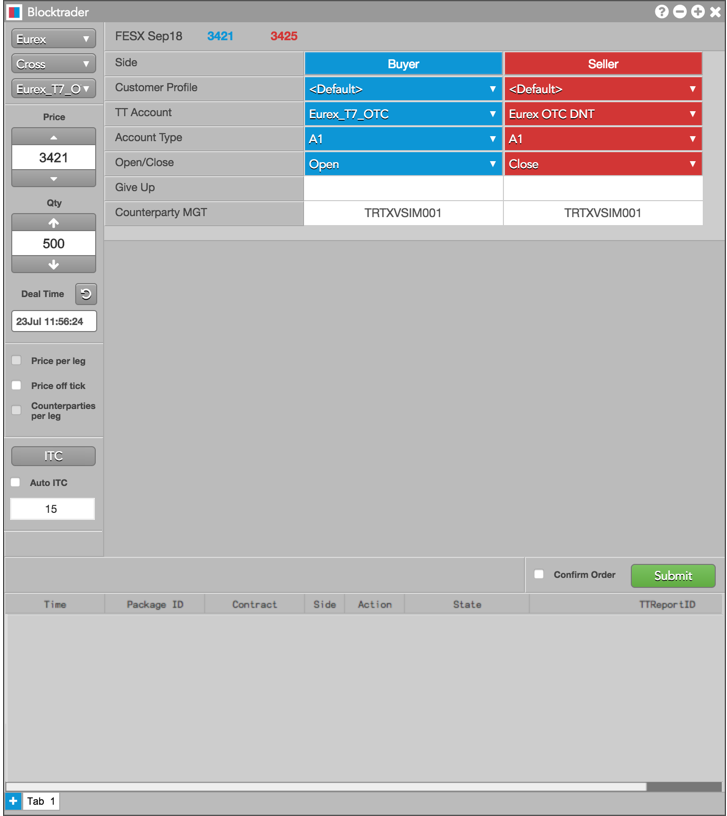
Blocktrader は、Eurex でホールセール注文を送信するのに必要なコンポーネントで構成されています。

画像には以下の内容が表示されています。
- Exchange セレクター: TT でサポートされている®でサポートされている OTC 注文を扱う取引所を一覧しています。
- Trade Type セレクター: 選択した取引所でサポートされている OTC 注文タイプを一覧しています。
- Price (価格): トランザクションの価格の入力に使用します。上下矢印を使って価格を調整することもできます。
- 枚数欄: 注文の買枚数または売枚数の入力に使用します。上下矢印を使って枚数を調整することもできます。
- Deal Time セレクター: トランザクションの時間の設定に使用します。矢印をクリックして、現在の時間と日付に時間を設定します。
- Price off tick: これが有効な場合、表示値よりも小さなティックサイズをサポートしている銘柄に対し、レッグごとにオフティック値を入力できます。
- Instrument search (限月検索): 発注された限月を検索して選択できます。
- Eurex Wholesale Trade 欄: 取引所により必須付けられている欄を入力できます。欄は、取引タイプに基づいて表示されます。
- Delayed Publication: チェックがオンの場合、取引は自動的にパブリッシュされず、ユーザーは取引所への取引の報告を遅らせることができます。遅延の時間は取引所により設定されます。
- Confirm Order and Submit (注文の確認と発注): 注文を発注する前に注文を確認できます。[Confirm Order] が有効の場合、確認をクリックすると、[Submit] をクリックする前にユーザーは注文の詳細を確認できます。
- Message インジケータ: 注文が取引所に無事に送信されたかどうかを示します。注文を発注する前に、確認が必要かどうかを示しています。
- 注文記録パネル: 取引所に発注後に注文の詳細とステータスを表示します。自分に送信されたホールセール注文は自動的に Blocktrader で照会され、注文記録パネルに表示されます。
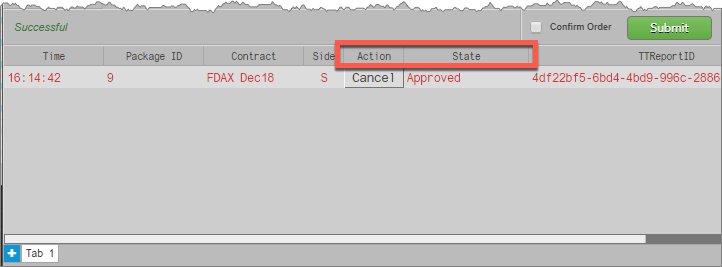
[Action] 列には、注文を発注した際に 「取消」ボタンが表示されるか、注文を受付けた際に「受付」ボタンのいずれかが表示されます。取引所の保留中の承認はこの列で「Pending」と表示されます。
[State] 列には、以下のステータスが表示されます。
- Approved (承認済)注文が発注され、取引所に受付られたことを示しています。このステータスは、ホールセール注文を発注すると、注文記録パネルに表示されます。
- Received (受付済み): 注文は自動照会され、取引相手により受理を待機中であることを示しています。
Eurex のホールセール取引の発注
Eurex でホールセール取引を発注するには
- [Blocktrader] ウィジェットを開き、取引所セレクターから [Eurex] を選択します。
- 取引タイプ セレクターからホールセール注文タイプを選択します。
- 取引された限月を検索します。
[Explorer] を使って限月を検索することもできます。
- 注文の枚数と価格を設定します。
- 必要に応じて取引の両側に対し、Blocktrader の一般欄を入力します。
これらの欄は、他で特記がない限り、すべてのサポートされた Eurex ホールセール注文に共通です。
選択したホールセール注文に基づいて [Blocktrader] の追加欄を入力します。
- [Submit] ボタンをクリックします。
[Confirm order] が有効の場合、取引所に注文を発注する前に注文を確認します。
発注済みの注文は自動的に照会され承認されます。注文記録パネルの [State] 列には「Approved」が表示されます。必要に応じて、[Action] 列の [Cancel] ボタンをクリックできます。
| 備考 | Cross Trade Status (ITC) |
| クロス注文を発注する際、[Submit] をクリックする前に、ITC ステータスがメッセージ インジケータに表示されます。 |
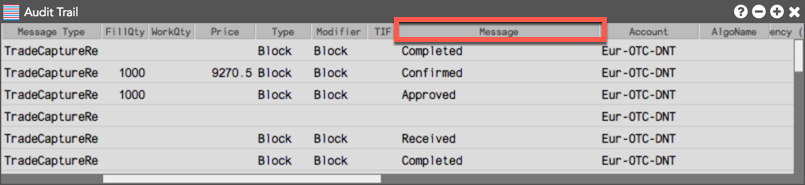
[Audit Trail] の [Message] 列には、照会が「受理」されて自動的に「承認」されたことを示しています。取引相手が注文を受理した際、[Confirmed] と [Completed] が [Audit Trail] の [Message] 列に表示されます。
Eurex のホールセール取引の受理
注: 自分に送信された注文は Blocktrader 注文記録パネルにて自動的に照会され表示されます。
Eurex でホールセール取引を受理するには
- [Blocktrader] ウィジェットを開き、取引所セレクターから [Eurex] を選択します。
- [Blocktrader] 注文記録パネルにて、[Action] 列の [Accept] ボタンをクリックします。
注文記録パネルの [State] 列には、[Received] のステータスが表示されます。

[Accept] をクリックした後、注文記録パネルから注文が削除され、受理が取引所に送信され承認を待ちます。
取引が承認されると、[Confirmed] と [Completed] の両方のメッセージを両サイドに送信し、[Audit Trail] の [Message] 列に表示されます。

Eurex の一般ホールセール注文欄
以下の表では、Eurex でホールセール注文を送信するための、一般的な欄をリストしています。
| Eurex のホールセール取引 | |||
| Blocktrader 欄 | 説明 | ||
|
Side (サイド) |
欄をクリックして、買い手または売り手のいずれかの取引側を選択します。 | ||
|
顧客プロファイル |
利用可能な顧客注文設定のドロップダウン リスト。欄をクリックしてドロップダウン リストからプロファイルを選択します。Setup に定義された注文プロファイルを含んだ顧客のみが [Customer Profile] (顧客プロファイル) リストに表示されます。選択したプロファイルで口座が提供されていると、TT 口座欄に表示されます。 | ||
|
TT 口座 (TT Account) |
買い手または売り手に顧客の口座番号と名前を設定します。Eurex への有効な接続を持つ口座を選択します。口座番号と名前には最大 11 文字の制限があります。 |
||
|
口座タイプ (Account Type) |
サポートされている口座タイプ:
注文を発注するための口座を設定します。 ギブアップ (G2) に設定されている場合、テイクアップ メンバー ID が入力された [ギブアップ] 欄を生成する必要があります。 |
||
|
Open/Close (新規/決済) |
取引のポジションが、オープンかクローズかを設定します。 |
||
|
ギブアップ (Giveup) |
ギブアップ会社の取引所メンバー ID を設定します (TTGXV)。この欄は、口座タイプが「G2」に設定されていると、必須です。 |
||
|
Counterparty MGT (取引相手 MGT) |
注文を受信する取引相手の取引所メンバー ID を設定します。Eurex はこの欄に全部で 11 文字の ID を必須づけています (TTGXVTRD001)。
|
||
|
Clearing Acct (清算口座) |
タグ 25008 にて取引所に送信し、清算目的で使用する口座を設定します。この値により、買い手や売り手 (Buyer/Seller) の [Customer Profile] (顧客プロファイル) の清算口座が上書きされます。 |
||
ブロック注文
ブロック注文を送信するには、Blocktrader の Eurex ホールセール注文の一般欄を入力します。追加の欄は必要ありません。
以下の図は、一般ホールセール注文欄を使った Eurex ブロック注文を示しています。
注: 「Buyer」ボタンに切り替えると、ブロック注文を売側から発注できます。

EFS 取引 (エクスチェンジ フォー スワップ)
エクスチェンジ フォー スワップ注文を取引所に送信するには、Eurex の一般なホールセール注文欄にリストされている欄をすべて入力する必要があります。さらに、以下の表で提供されている欄を入力します。
| エクスチェンジ フォー スワップ取引 (EFS) の追加欄 | ||
| Blocktrader 欄 | 説明 | |
|
受渡日 (Settlement Date) |
この欄は、買い手にとって必須であり、売り手にのみ表示されます。スワップ注文の受渡日を入力する必要があります。値は現取引日より以降の日付に設定する必要があります。 |
|
|
額面金額 (Nominal Amount) |
取引される先物レッグの同等値を設定します。この値は1000単位で示す必要があります。 |
|
| クーポン (Coupon) | 債券銘柄の金利。 | |
|
利払い回数 |
この欄は、買い手にとって必須であり、売り手にのみ表示されます。スワップの固定レッグ利払い回数を入力する必要があります。1年の利払い回数を、毎年 (Annually)、半年毎 (Semi Annually)、四半期毎 (Quarterly)、毎月 (Monthly)から1つ選択します。 | |
|
通貨 (Currency) |
取引される銘柄の通貨。 | |
|
顧客 1 (Customer 1) |
EFS スワップ取引に関わった最初の顧客の ID。この欄はオプションです。ユーザー定義の値を入力します (最大20文字)。 | |
|
顧客 2 (Customer 2) |
EFS スワップ取引に関わった2番目の顧客の ID。この欄はオプションです。ユーザー定義の値を入力します (最大20文字)。 | |
|
変動金利リファレンス (Variable Rate Reference) |
この欄は、買い手にとってオプションであり、売り手にのみ表示されます。変動金利リファレンスは最大 12 文字まで使用できます。 | |
|
変動金利オフセット (Variable Rate Offset) |
この欄は、買い手にとってオプションであり、売り手にのみ表示されます。-99.9999 およびそれ以上の値、また 99.9999 およびそれ以下の値の、変動金利オフセットの数値を入力します。 | |
|
開始日 (Start Date) |
この欄は、買い手にとって必須であり、売り手にのみ表示されます。スワップ注文の開始日。値は受渡日と同日またはそれ以降の日付を設定する必要があります。 | |
|
終了日 (End Date) |
この欄は、買い手にとって必須であり、売り手にのみ表示されます。スワップ注文の終了日を入力する必要があります。値は開始日と同日またはそれ以降の日付を設定する必要があります。 | |
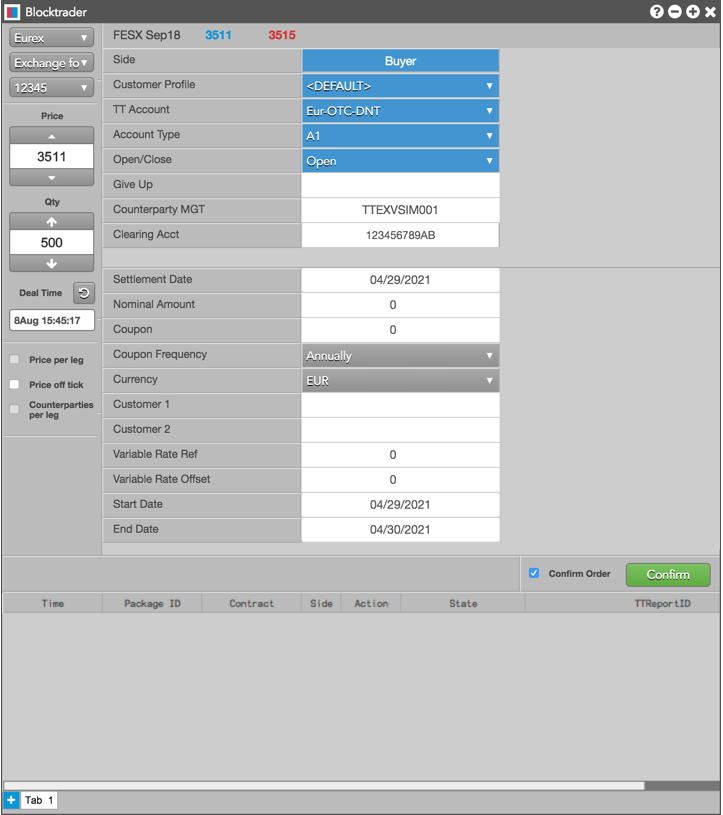
以下の図は EFS 取引の例を示しています。
ボラティリティ (ボラ) 注文
オプション限月のブロック注文が受付られ完了すると、現物先物銘柄に対してボラ注文を開始できます。
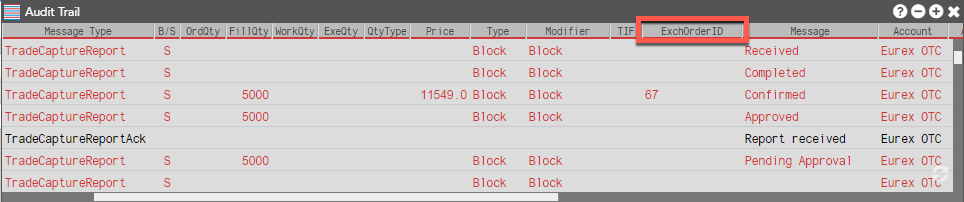
注: [Audit Trail] の [Exch OrderID] 列には、入力済みのオプション ブロック注文の、で生成された注文 ID 値が表示されます。Blocktrader を使って現物先物限月の Vola 注文を発注する際に、この値は [Options Order ID] 欄のドロップダウンに自動的に表示されます。
ボラ注文を送信するには、Eurex の一般ホールセール取引欄に一覧されている Blocktrader 欄をすべて入力する必要があります。さらに、以下の表に表示される欄を入力します。
| ボラ取引の追加欄 | ||
| Blocktrader 欄 | 説明 | |
|
Options Order ID (オプション注文 ID) |
一致するオプション取引の取引数。この番号は、[Order Book] (注文一覧) と [Order and Fills] (注文約定状況) ウィジェットの [ExchOrderID] 列、また完了したブロック注文の [Audit Trail] (システム履歴) にも表示されます。 注: オプションで、[Order Book] (注文一覧) や [Order and Fills] (注文約定状況) ウィジェットで完了したオプション ブロック注文を右クリックし、[Send to Blocktrader] を選択すると、Eurex ボラ注文の正しい値が事前に入力された Blocktrader ウィジェットを起動できます。 |
|
|
オプション銘柄名 (Options Product Name) |
現物オプション銘柄名 (例 OESX)。オプション トランザクション ID で発注します。 |
|
|
オプション枚数 (Options Qty) |
一致するオプション取引の取引枚数。 |
|
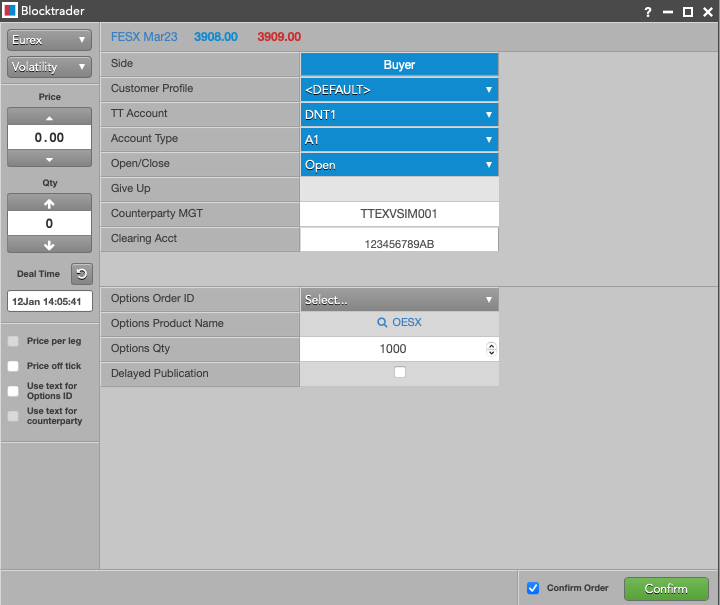
Eurex ボラ取引の例を以下に示します。
EFP (エクスチェンジ フォー フィジカル) 債券取引
[Blocktrader] を使って EFP 注文のいずれかの側を発注します。取引相手が、ホールセール EFP 債券銘柄の買注文を発注したという通知を受け取った際に、[Blocktrader] で、一致する売注文を発注して受付けることができます。EFP 注文のセルサイド発注と取引を受理するプロセスの一環において、取引の清算を担当する清算機関 (SI) を選択する必要があります。
エクスチェンジ フォー フィジカル債券注文を発注するには、Eurex の一般ホールセール注文欄に一覧されている Blocktrader 欄を入力する必要があります。さらに、以下の表の欄を入力します。
| EFP (Exchange for Physical) 債券取引の追加欄 | ||
| Blocktrader 欄 | 説明 | |
|
受渡日 (Settlement Date) |
買い手が、売り手により受け渡された株式を支払う日付。 | |
|
ISIN |
固有の 12 文字の英数字を設定して、取引にリンクされている現物株のバスケットを識別します。 注: リファレンス ID の最初の2文字は文字を使用する必要があります。 |
|
|
SI |
取引の清算機関を設定します。 この値は取引の買と売の両サイドに指定する必要があります。 |
|
|
額面金額 (Nominal Amount) |
取引される先物レッグの同等値を設定します。この値は1000単位で示す必要があります。 |
|
|
利払い回数 (Coupon Frequency) |
1年間の利払い回数。以下のうちの1つを選択します。毎年 (Annually)、半年毎 (Semi Annually)、四半期毎 (Quarterly)、毎月 (Monthly)から1つ選択します。 | |
|
最終決済日 (Maturity) |
債券銘柄のの満期日。 | |
|
ヘッジ タイプ (Hedge Type) |
取引のサイドのヘッジ ストラテジーで、以下のヘッジがあります。
|
|
|
現物価格 (Cash Price) |
債券銘柄の利子率。 | |
|
発行体 (Issuer) |
発行の義務を請け負う団体 (オプション欄)。最大 30 文字のアルファベット文字を入力します。 |
通貨 (Currency) |
取引される限月の通貨 (オプション欄)。 |
以下に EFP 債券取引の例を示します。

EFP (エクスチェンジ フォー フィジカル) 指値先物取引
[Blocktrader] を使って EFP 注文のいずれかの側を発注します。取引相手が、ホールセール EFP 指数先物の買注文を発注したという通知を受け取った際に、[Blocktrader] で、一致する売注文を発注して受付けることができます。EFP 注文のセルサイド発注と取引を受理するプロセスの一環において、取引の清算を担当する清算機関 (SI) を選択する必要があります。
EFP (エクスチェンジ フォー フィジカル) 指数先物注文を発注するには、Eurex の一般ホールセール注文欄に一覧されている欄をすべて入力する必要があります。さらに、以下の表に表示される欄を入力します。
| EFP (エクチェンジ フォー フィジカル) 注文のの追加欄 | ||
| Blocktrader 欄 | 説明 | |
|
SI |
取引の清算機関を設定します。 値は取引の買と売の両サイドに指定する必要があります。 |
|
|
額面金額 (Nominal Amount) |
取引される先物レッグの同等値を設定します。この値は1000単位で示す必要があります。 |
|
|
クーポン (Coupon) |
債券銘柄の金利。 |
|
|
リファレンス ID (Reference ID) |
固有の 12 文字のアルファベットを設定して、取引にリンクされている現物株のバスケットを識別します。 注: リファレンス ID の最初の2文字は文字を使用する必要があります。 |
|
EFP 指数取引の例を以下に示します。

クロス注文
Eurex は、クロス注文を執行する前に、「クロス注文の意思表示」(ITC) メッセージを送信するようにメンバーに必須付けています。[Blocktrader] の [Auto ITC] オプションを使って、[Submit] をクリックして注文を確認する際に、クロスする前にこのメッセージを自動的に送信できます。この「クロス注文の意思表示」メッセージはすべての市場参加者に表示されます。
クロス注文を送信するには、Eurex の一般なホールセール取引欄にリストされている欄をすべて入力する必要があります。
注文を発注する前に、クロス注文の意思表示 ITC ボタン をクリックします。これで取引所にクロス要求が送信され ITC タイマーが有効化されます。Eurex は一致するクロス注文を発注する前に、待機時間の制限を設定しています。取引所はまたクロス要求の有効時間も定義しています。
オプションで、[Auto ITC] チェックボックスを有効にすると、ユーザー定義された時間制限の有効期限が切れる前にクロス注文を自動的に送信します。これが有効の場合、 [Submit] ボタンには [Abort] が表示され、タイマーが開始されます。必要に応じて、このボタンを再びクリックして、 クロス要求を取消します。
ITC を一度クリックすると、注文を発注する前に、ステータスがメッセージ インジケータに表示されます。ITC ステータスは、[Message Types:] と CrossRequestResponse ExecutionReport の下で [Audit Trail] でも表示できます。
以下の図には、Blocktrader のクロス注文の例が示されています。