



Trade
Overview
TT Platform
Description
Task
Browser Access
Description
Task
Videos
TT Desktop
Description
Task
Videos
Reference
Workspace Windows
Description
Task
Videos
Widgets
Description
Task
Preferences
Description
Viewing Market Data
Time and Sales
Task
Reference
Description
Depth
Description
Task
Reference
Market Grid
Description
Task
Videos
Reference
Product Grid
Description
Task
Reference
Spread Matrix
Description
Task
Videos
Reference
Basic Order Entry
TT Order Types
Description
Task
Videos
Reference
Case Studies
TT Premium Order Types
Description
Task
Reference
Order Ticket
Description
Task
Use Cases
Reference
MD Trader®
Description
Task
Videos
Reference
Order Profiles
Description
Task
Reference
Routing Rules
Description
Task
Blocktrader
Description
Task
Videos
Reference
Trading Crypto on TT
Description
Task
Videos
Reference
Trading on B3
Order Management
Order Book
Description
Task
Reference
Floating Order Book
Description
Task
Reference
Fills
Description
Task
Reference
Positions
Description
Task
Reference
Orders and Fills
Description
Task
Reference
Audit Trail
Description
Task
Reference
Audit Query
Description
Task
Reference
Account List
Description
Task
Videos
Reference
Position Manager
Description
Task
Reference
Alert Manager and Alert Viewer
Description
Task
Videos
Reference
Account & User Restrictions
Description
Task
Reference
Balances
Description
Task
Reference
TT® OMS
Care Orders
Description
Task
Videos
Reference
Lock and Release
Description
Task
Bulking
Description
Task
Videos
Stitching and Splitting
Description
Task
Combining
Description
Task
Order Passing
Description
Task
Use Cases
Order Exceptions
Description
Task
Options
Options on TT
Description
Videos
Options Chain
Description
Task
Use Cases
Videos
Reference
Options Trade Monitor
Description
Task
Videos
Reference
Vol Curve Manager
Description
Task
Use Cases
Videos
Reference
Electronic Eye
Description
Task
Videos
Reference
RFQ Viewer
Description
Task
Videos
Reference
RFQ with Counterparties
Description
Task
Counterparty Manager
Description
Task
Strategy Creation
Description
Task
Use Cases
Reference
Options Risk
Description
Task
Videos
Reference
Options Risk Matrix
Description
Task
Videos
Reference
Watchlist
Description
Task
Videos
Reference
Expiration Manager
Description
Task
Volatility Calculator
Description
Task
TT Uncovered 2.0
Description
Task
TT Uncovered 3.0
Description
Task
QuikStrike
Description
Task
Spread Trading
Autospreader
Description
Task
Use Cases
Videos
Reference
Autospreader Rules
Description
Task
Videos
Reference
Hedge Manager
Description
Task
Videos
Reference
Trading in Yield
Description
Task
Use Cases
Reference
Aggregator
Description
Task
Videos
Reference
Algo Trading
Algo Dashboard
Description
Task
Videos
Reference
Template Manager
Description
Task
Order Management Algos (OMAs)
Autotrader
Description
Task
Reference
Videos
Excel integration with TT
Description
Task
Videos
Reference
Market-Making Algos
Analytics
Charts
Description
Technical Indicators
Task
Videos
Reference
Trader Analytics
Description
Task
Reference
ADL
ADL Overview
Introduction to ADL
Description
Task
Videos
Reference
ADL Basic Concepts
Description
Task
Reference
Building your first algo
Lessons
Advanced concepts
Description
Task
Case Studies
Jump blocks
Group blocks
Virtualized blocks
Library blocks
Trading Blocks
Discrete blocks
Arithmetic blocks
Basic blocks
Logic blocks
Miscellaneous blocks
Setup
Setup Overview
Getting Started
Description
Task
Videos
Reference
Supported Order Types and TIFs
Company Administration
Connections
Description
Task
Videos
Reference
Accounts
Description
Task
Videos
Use Cases
Reference
Users
Description
Task
Videos
Reference
Company
Description
Task
Reference
Order Tag Defaults
Description
Task
Account Administrators
Description
Task
TT Premium Services
Description
Task
TT Access
Description
Task
Advanced Features
Description
Risk Management
Risk Administration
Description
Task
Risk Limits
Description
Task
Videos
Reference
Pre-Trade Portfolio Risk
Description
Task
Reference
Order Cross Prevention
Description
Task
Videos
KRM Limits
Description
Task
TT® OMS
TT OMS Administration
Description
Task
Use Cases
Reference
Exchanges: Americas
B3
Description
Task
CBOE
Description
Task
Cboe FX
Description
Task
Reference
CFE
Description
Task
CME
Description
Task
Dealerweb
Description
Task
EBS Direct
Description
Task
EBS Market
Description
Task
Fenics
Description
Task
FMX
Description
Task
FMX_USTF
Description
Task
Goldman Sachs Commodity Blocks (GSCB)
Description
Task
Referece
ICE
Description
Task
MexDer
Description
Task
MIAX_FUT_CH
Description
Task
MIAX_FUT_NY
Description
Task
MX
Description
Task
Nodal
Description
Task
NFI
Task
Exchanges: EMEA
ATHEX
Description
Task
BIST
Description
Task
DGCX
Description
Task
EEX
Description
Task
EPEX SPOT
Description
Task
Reference
Eris
Description
Task
Eurex
Description
Task
Videos
Euronext
Description
Task
GFO-X
Description
Task
ICE_L
Description
Task
JSE
Description
Task
LME
Description
Task
LME NTP
Description
Task
LSE
Description
Task
MEFF
Description
Task
NDAQ_EU
Description
Task
NASDAQ_NED
Description
Task
Nord Pool
Description
Task
Reference
WSE
Description
Task
Exchanges: Asia/Pacific
ABX
Description
Task
ASX
Description
Task
FEX
Description
Task
HKEx
Description
Task
JPX
Description
Task
NSE
Description
Task
NZX
Description
Task
SGX
Description
Task
SGX GIFT
Description
Task
TAIFEX
Description
Task
TFEX
Description
Task
TFX
Description
Task
CoinFLEX
Task
Exchanges: Crypto
Coinbase
Description
Task
Kraken
Description
Task
FIX Support
FIX Ruleset
Description
Task
FIX Sessions
Description
Task
Secondary Accounts
Description
Task
Monitor
TT Mobile
TT Backtesting
APIs
TT REST API 2.0
Getting Started
API Reference
TT REST API 2.0 (UAT)
Getting Started
API Reference
TT .NET SDK
Getting started with TT .NET SDK
Creating the application framework
Working with instruments
Subscribing for market data
More about prices
An in-depth look at the Price class
Working with orders and fills
Handling trade subscriptions
Working with trade subscriptions
Working with Algos
Algo Server
TT Order Types
TT Premium Order Types
Advanced Concepts and Options
Appendix
TT CORE SDK
Getting Started with TT Core SDK
Creating Application Framework
Working With Instruments
Subscribing for Market Data
Working with Orders and Fills
Creating a TT Application Server
Appendix
TT Trade Surveillance
Overview
Using TT Trade Surveillance
Cluster View
Core Models
Market Abuse Models
Cross Product Models
Spoofing Models
Improperly Matched Trade Models
Market Rate Models
Trading Behaviors Models
Miscellaneous Models
Configurable Models
Reports
Wachlists
Reference
TT FIX Services
TT FIX General
Getting Started
FIX Message Structure
Session messages
TT FIX Order Routing
Overview
TT FIX message conversations
Supported application messages
TT FIX Market Data
Overview
TT FIX message conversations
Supported application messages
TT FIX Drop Copy Out
Overview
TT FIX Message Conversations
Supported application messages
Compliance Feed messages
TT FIX Drop Copy In
Overview
Supported application messages
TT FIX Gateway
Getting Started
FIX Message Structure
Components
Session messages
Price Gateway Messages
Order Gateway Messages
TT FIX Recovery
Overview
FIX Recovery Methods
Supported application messages
Compliance Feed Messages
MiFID II Support

MD Trader の設定

On this page

MD Trader を設定するには

  1. [MD Trader] ウィジェットの板情報の外側を右クリックしてコンテキスト メニューを開き、[Settings] (設定) を選択します。

    [Settings] -[MD Trader] 画面が開きます。
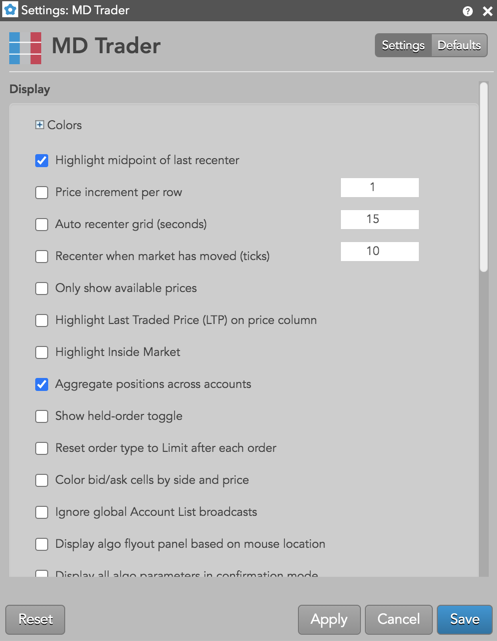
  2. [Settings] -[MD Trader] 画面にて、以下の内容を設定します。

  3. [Apply] (適用) と [Save] (保存) をクリックします。

    注: [MD Trader] ウィジェットの設定を、今後ワークスペースで開く [MD Trader] ウィジェットの新しい既定にするには、保存する前に [Set as defaults] (既定で保存) をクリックします。

コンテキスト メニュー オプションの設定

コンテキスト メニュー オプションを設定するには

  1. MD Trader ウィジェットの発注パネル、ヘッダー パネル、列ヘッダーを右クリックしてコンテキスト メニューを開きます。

    各設定の説明に関しては、MD Trader 参照を参考にしてください。

カスタム操作の追加ボタン

1つ以上の注文タイプを頻繁に使用する場合、 MD Trader ウィジェットにボタンを追加して、注文タイプ ドロップダウンから選択する代わりに注文タイプまたは有効期限を自動的に設定できます。以下の内容のボタンを追加できます。

  • 取引所注文タイプ
  • TT 注文タイプ
  • ユーザー定義の注文チケットアルゴ
  • ユーザー定義の合成注文アルゴ
  • 有効期限 (TIF)

例えばよくストップ指値 (Stop Limit) 注文と TT 時間切り (Time Sliced) 注文を発注したり、有効期限の出合注文 (GTC)を使用する場合、以下のように操作ボタンを追加できます。
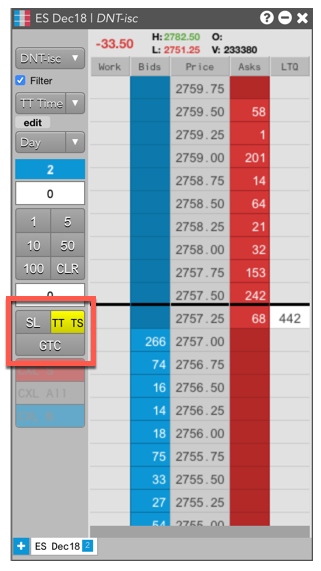
カスタム注文タイプ ボタンをクリックすると、注文タイプが自動的に設定され、ドロップダウンが無効化されます。ボタンを選択解除するか別の注文タイプを選択するまで有効の状態が保たれるので、注文タイプを選択しなくてもすばやく複数の注文を発注できます。

有効期限ボタンを追加すると、ドロップダウンから有効期限を選択しなくても、すばやく有効期限を設定できます。

カスタム操作の追加ボタンを追加するには

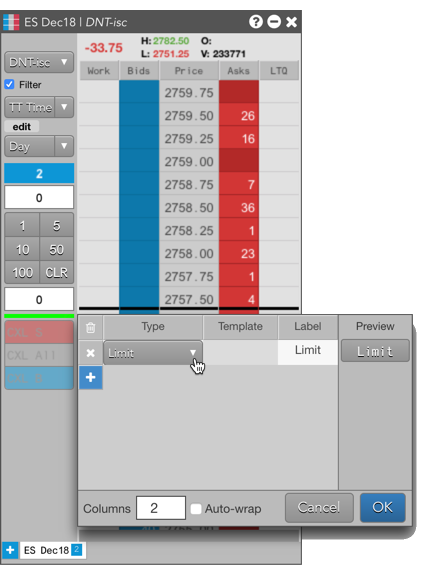
  1. [MD Trader] の発注パネルを右クリックして [Edit custom action buttons] (カスタム操作ボタンの編集) を選択します。

    カスタム操作ボタンで、ポップアップ ダイアログが開かれます。これらの設定で、よく使う注文タイプや有効期限 (TIF) 設定のボタンを [MD Trader] ウィジェットにて追加または除去できます。最大 20 個のカスタム操作ボタンを追加できます。
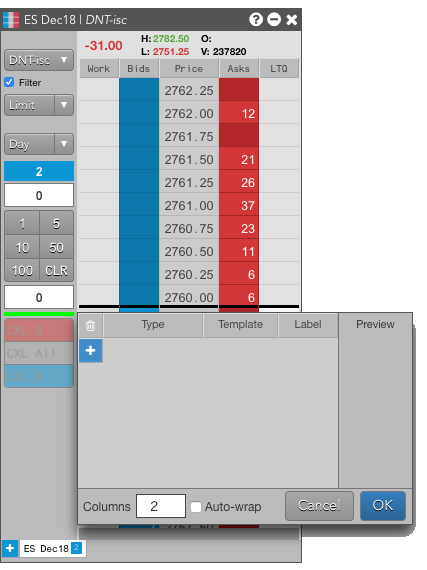
    ボタン 説明
    + 新規カスタム ボタンを追加します。
    X 新規カスタム ボタンを除去します。
    タイプ 注文タイプや有効期限を選択してボタンに関連づけます。
    Template (テンプレート) アルゴと TT 注文タイプに関しては、定義済みのテンプレート設定を設定します。
    Label (ラベル) ボタンに表示する内容を設定します。
    Preview (プレビュー) ボタンの外観を確認できます。ダイアログが開いている際は、[Preview] 列の幅は発注パネルの幅に一致します。
    表示列 カスタム操作ボタンの列数を設定します。
    自動折り返し 特定の列数にてカスタム操作ボタンに調整させるかどうかを設定します。
  2. [+] をクリックして [Type] 欄のドロップダウン矢印をクリックし、注文タイプ、アルゴ、または有効期限を選択します。
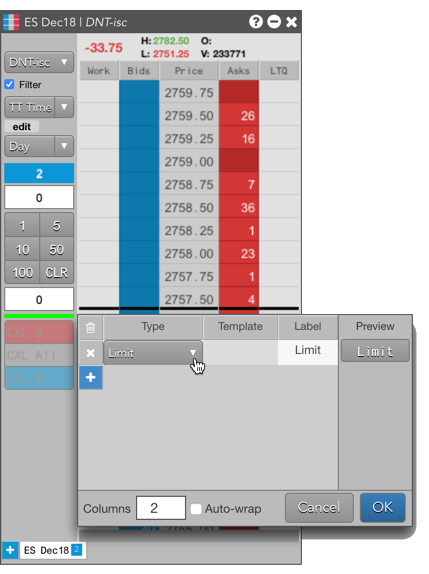
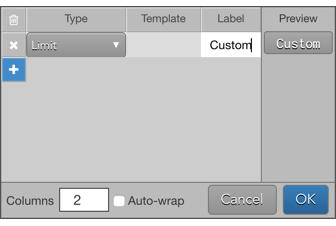
  3. [Label] (ラベル) 欄をクリックしてボタン名をカスタマイズします。[Preview] (プレビュー) 列をチェックして、MD Trader でタイトルがどのように表示されるかを確認します。
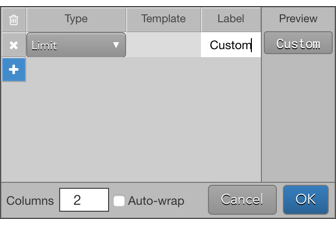
  4. [+] をクリックして [Type] 欄のドロップダウン矢印をクリックし、注文タイプまたは有効期限を選択します。
  5. [Label] (ラベル) 欄をクリックしてボタン名をカスタマイズします。[Preview] (プレビュー) 列をチェックして、MD Trader でタイトルがどのように表示されるかを確認します。
  6. TT 注文タイプやカスタム アルゴに対して注文テンプレートを作成した場合、 テンプレートを選択したりボタンを割り当てることができます。ボタンをクリックすると、注文はテンプレートに定義された値を自動的に使用し、フライアウト値は表示されません。

  7. また [Order Entry Panel] でボタンを表示させる列数を定義できます。例:
    • 2つの列を使用するには、2 を入力します (これは既定値です)。[Preview] 列は、以下に類似した内容が含まれます。
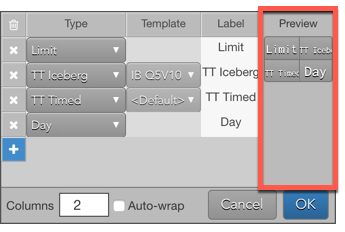
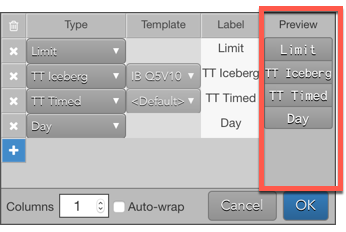
    • 1つの列を使用するには 「1」を入力します。[Preview] 列は、以下に類似した内容が含まれます。
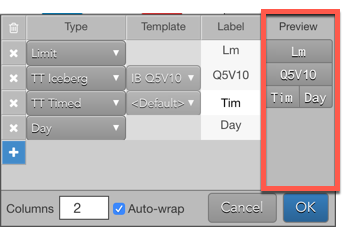
    • 2つの列にわたるボタンの長さに基づいてボタンを自動的に折り返すには、「2」 を入力して、ボタンのいくつかの名前を変更しボタンの幅を狭くして、[Auto-wrap] を選択します。[Preview] 列は、以下に類似した内容が含まれます。
  8. ボタンの追加と整理が終わると、[OK] と [Apply] をクリックします。

    MD Trader の発注画面にカスタム ボタンが表示されます。[Save] (保存) をクリックして設定を終了し、変更を保存します。

  9. MD Trader の既存または今後のインスタンスの既定としてボタンを保存するには、MD Trader 設定で [Selective defaults] (選択既定) を設定します。

MD Trader での行高の設定

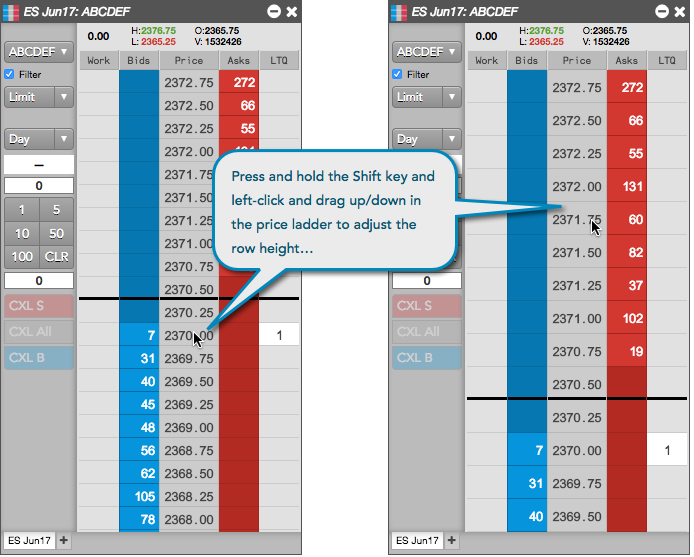
MD Trader で行の高さをカスタマイズするには、[Shift] キーを長押ししてマウスを左クリックし、板情報列をドラッグします。

既定の行高を復元するには、MD Trader を右クリックして [Settings] メニューを開き、[Reset] (リセット) – [Apply] (適用) ボタンをクリックします。
注文数量ボタンのカスタマイズ

注文数量ボタンをカスタマイズするには

  1. [Ctrl] キーを押しながら、注文枚数の番号パッドボタンを右クリックします。注文枚数ボタンのインターフェースが開きます。
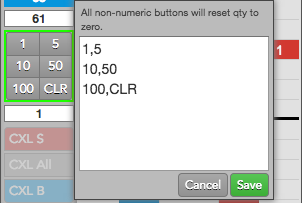
  2. インターフェースで注文枚数を変更します。値は即時に一致する数字パッド ボタンで変化します。
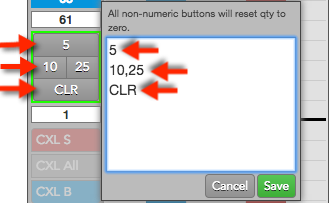
  3. [Save] (保存) をクリックします。

MD Trader 列の設定

MD Trader 設定から表示列を選択するか、または列見出しからコンテキスト メニューを使用できます。各列の文字揃えと太字設定を変更することもできます。

注: ウィジェットレベルの太字設定が有効化されていると、列レベルの太字オプションは利用できません。

表示する列を設定します。

  1. 列のタイトルを右マウス ボタンでクリックし、コンテキスト メニューから [Edit columns] をクリックします。

    利用可能な列のダイアログが表示されます。
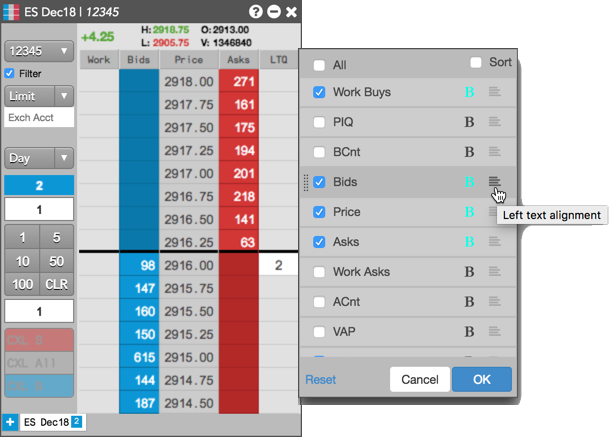
  2. 表示する列を選択します。
  3. 列に太字を設定するには、コンテキストメニューの横のをクリックします。列で太字が有効化されると、下部が強調表示されます ()。
  4. 列に文字揃えを設定するには、列名の右にある をクリックして、列の文字列を左揃えや中央揃え、右揃えができます。また各列名をクリックまたはドラッグして、列の並べ方を調整することもできます。
  5. [OK] をクリックします。

MD Trader 注文画面のサイズ変更

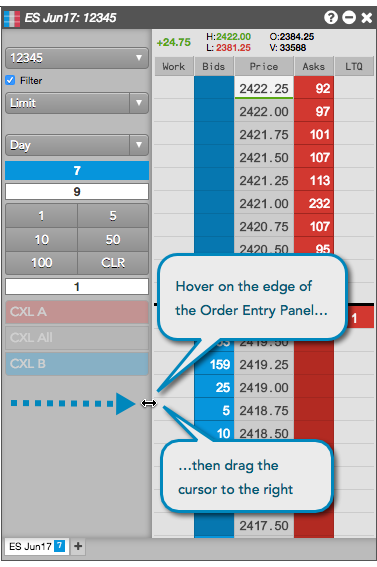
左マウス ドラッグでパネルの右端をドラッグすると、MD Trader の発注パネルのサイズを調整できます。左マウス ボタンを離すと、サイズ変更された発注パネルに合わせて、板情報の大きさも調整されます。

既定の発注パネルの幅を復元するには、MD Trader を右クリックして [Settings] メニューを開き、[Reset] (リセット) – [Apply] (適用) ボタンをクリックします。
MD Trader の発注パネルのスクロール

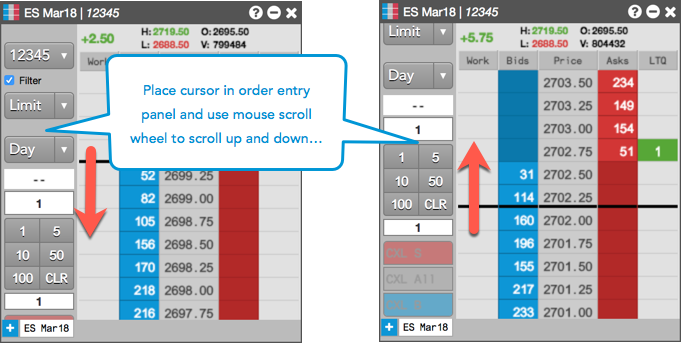
マウスのスクロール ホイールを使って、MD Trader 発注パネルで上下にスクロールできます。
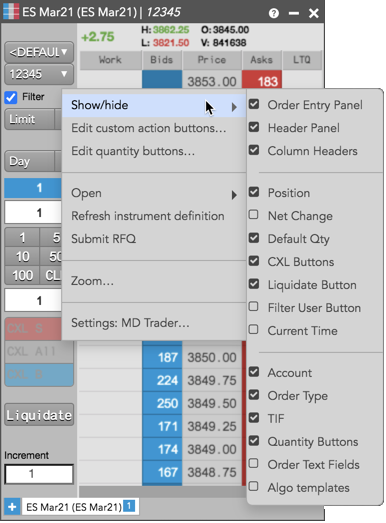
発注パネル ボタンとコントロールの表示と非表示

MD Trader 発注パネルのボタンとコントロールを表示または非表示にするには、パネルを右クリックして [Show/hide] をクリックし、ボタンまたはコントロールを選択します。ボタンまたはコントロールの横のチェックボックスをオンにして表示するか、オフにして非表示にします。
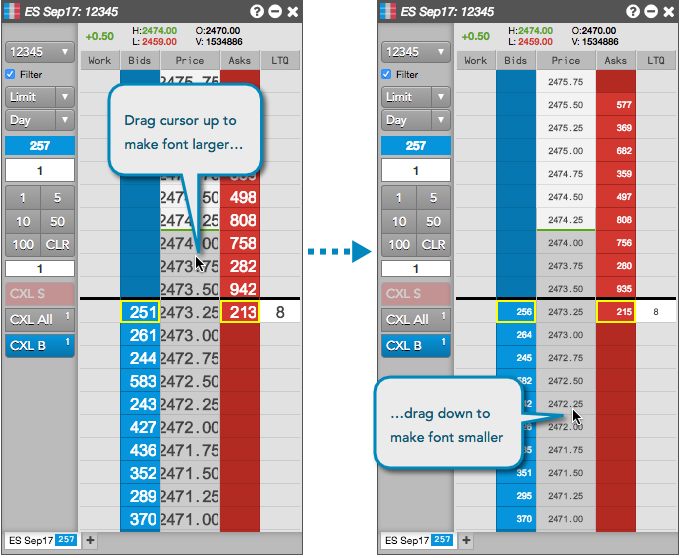
MD Trader でのフォント サイズの調整

[MD Trader] 列のフォント サイズを調整するには、板情報でマウスを上下にドラッグしながら、[Shift+Ctrl] キーを長押しします。
MD Trader でのインサイドマーケットの強調表示

インサイド マーケットを強調費用時するには、MD Trader を右クリックして [Settings: MD Trader] を選択して [Highlight Inside Market] 設定うぃクリックします。この設定がオンの場合、価格列の最良買値と最良売値はウィジェットの配色設定に基づいて強調表示されます。最良売値の既定の配色は赤色で、最良買値の配色は青色です。
別個の約定待ち注文列の表示

オプションで、約定待ちの買注文と売注文に対し2つの別個の列に [Work] 列を分割することができます。別個の列を表示するには、[MD Trader] 列ヘッダーを右クリックして、[Edit columns…] を選択し、[Work Asks] 列をオンにします。

この列が表示されている場合、[Work] 列 (通常約定待ち買注文と売注文の両方が表示されます) には約定待ち買いのみ表示され、ヘッダーは [WorkB] に変化します。約定待ち売り注文は、[WorkA] 列に別個に表示されます。

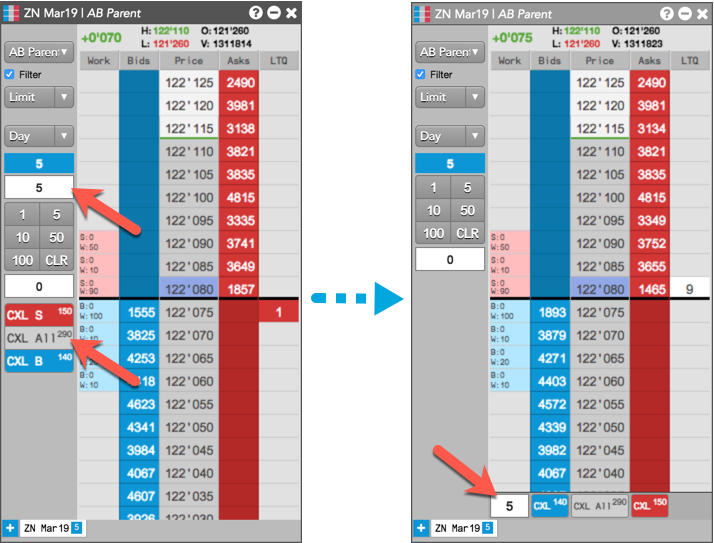
MD Trader での取消ボタンと注文枚数の移動

MD Trader では、サイド注文パネルから MD Trader グリッドの下部に、取消ボタンと注文枚数欄を移動することができます。またサイド パネルを非表示にして画面スペースを有効化できます。

ボタンと注文枚数を移動するには、右クリックして [Settings: MD Trader…] を選択し、ウィジェット設定を開きます。[Display] セクションにて、下にスクロールして [Show order qty and scroll buttons on bottom] を選択し、[Save] をクリックします。
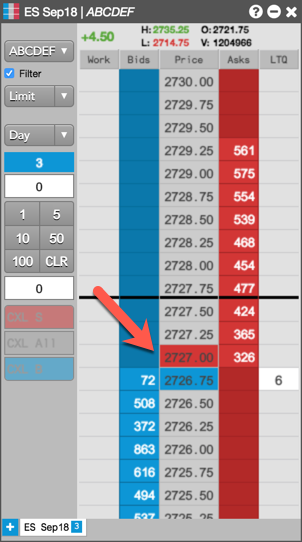
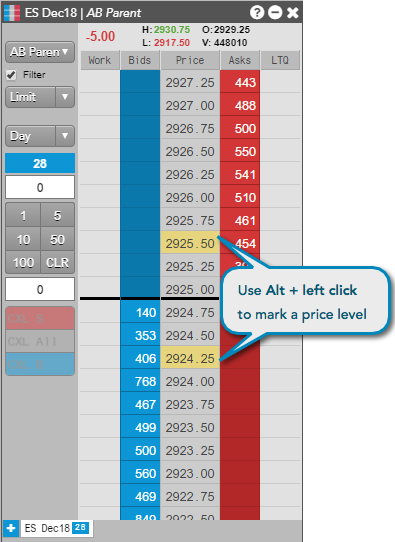
MD Trader での価格帯の印付け

MD Trader の価格列にて、特定の価格セルに印を付けて、テクニカル指標のレベルや、サポート、抵抗レベル、また重要な価格点の確認を容易に示すことができます。

価格帯に印をつけるには、れるの価格セルにて [Alt + 左クリック] を使用します。色を設定するには、MD Trader 設定の [Colors] – [Background (Marked Price)] オプションを使用します。既定の色は黄色です。印をつけた価格セルで [Alt + 左クリック] を使って印を消去します。
This site is registered on wpml.org as a development site. Switch to a production site key to remove this banner.