








ワークスペース ウィンドウ機能を使って、1つのワークスペースで複数のウィンドウを追加して切り替えることができます。ウィンドウを追加した後、名前の変更や削除をはじめ、既定のウィンドウとして設定することができます。
ウィンドウの追加
ウィンドウを追加するには
-
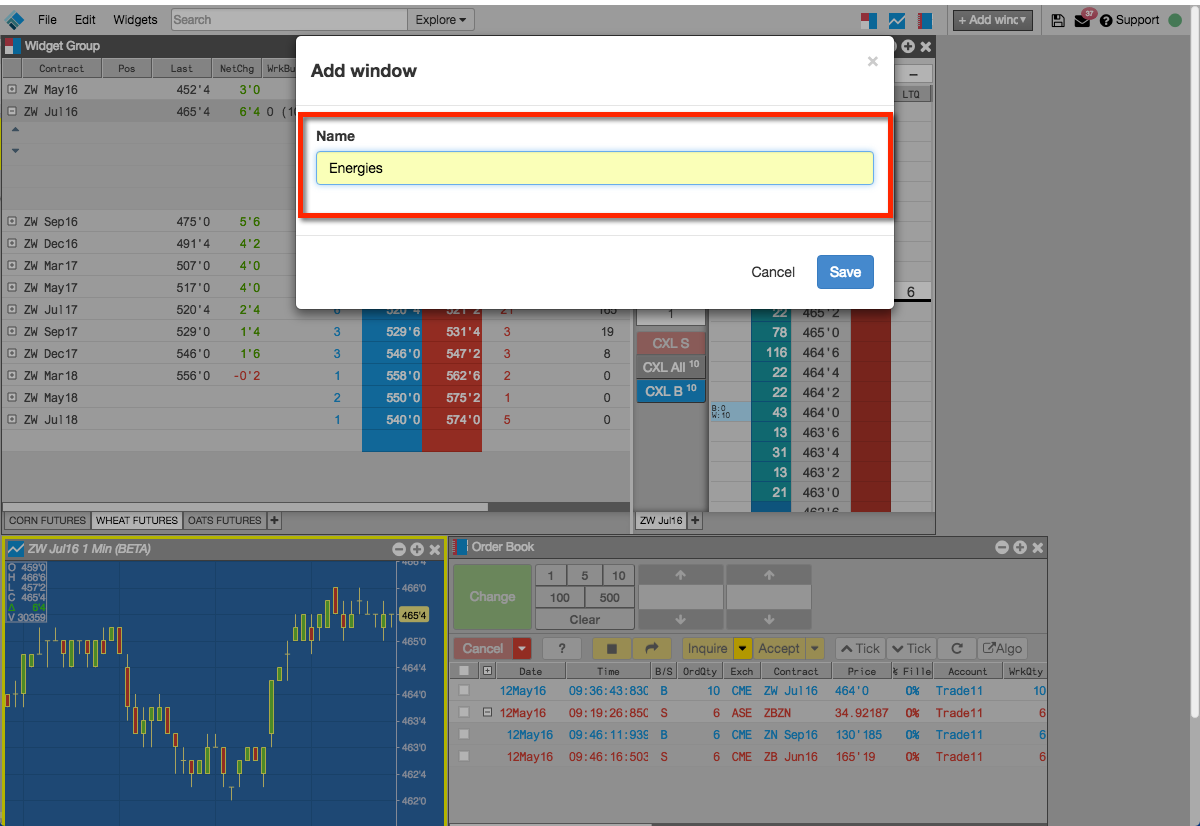
メニューバーから、[Windows] ドロップダウン セレクターをクリックして [+Add window] をクリックします。
-
ウィンドウの名前を入力し、[Save] (保存) をクリックします。
新しいウィンドウが開き、[Windows] ドロップダウン選択に追加されます。
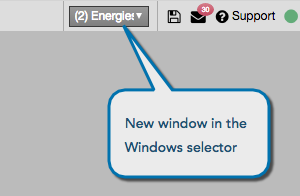
-
オプションで [Windows] ドロップダウン選択から、既定のウィンドウを設定してワークスペースで開いたり、ウィンドウの名前の変更やウィンドウの削除を行うことができます。
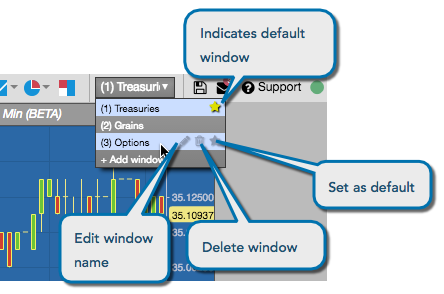
ウィンドウ間での切り替え
ウィンドウ間で切り替えるには
-
ワークスペース タイトルバーから、ウィンドウ ドロップダウン選択をクリックします。
-
以下の方法の1つを使って、ウィンドウ間で切り替えます。
-
[Windows] ドロップダウン選択から希望のウィンドウを選択します。

-
[CtrL+window-number] キーボード ショートカットを使用します。
例えば、この場合では [Grains] ウィンドウに切り替えるには、[Ctrl+2] を入力します。
-
他のウィンドウへのウィジェットの送信
別のウィンドウにウィジェットを送信するには
- ウィジェットのタイトルバーを右クリックすると、コンテキスト メニューが表示されます。
- [Send to] (送信先) サブメニューから、希望の宛先ウィンドウを選択します。
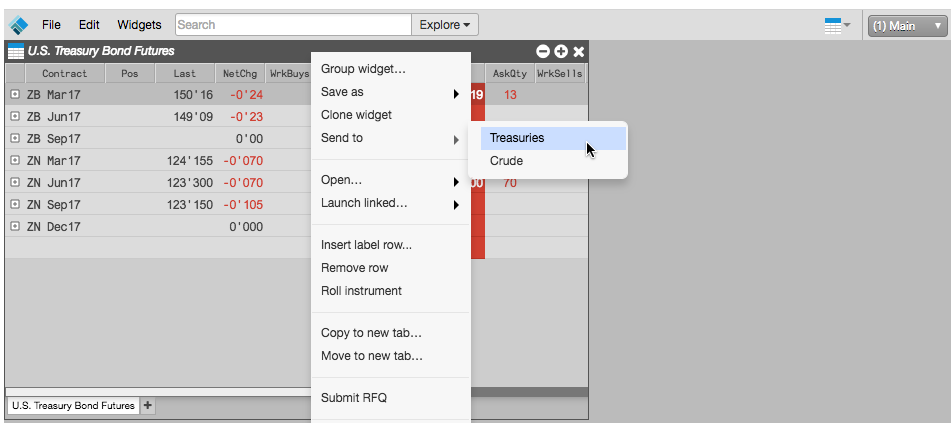
- 選択したウィンドウに切り替え、移動済みのウィジェットを表示します。