



ADL
ADL Overview
ADL Basic Concepts
Description
Reference
Task
Advanced concepts
Case Studies
Description
Task
Building your first algo
Lessons
Introduction to ADL
Description
Reference
Task
Videos
Arithmetic blocks
Basic blocks
Discrete blocks
Group blocks
Jump blocks
Library blocks
Logic blocks
Miscellaneous blocks
Trading Blocks
Virtualized blocks
APIs
TT .NET SDK
Advanced Concepts and Options
Appendix
Creating the application framework
Getting started with TT .NET SDK
Subscribing for market data
More about prices
An in-depth look at the Price class
Working with Algos
Algo Server
TT Order Types
TT Premium Order Types
Working with instruments
Working with orders and fills
Handling trade subscriptions
Working with trade subscriptions
TT CORE SDK
Appendix
Creating a TT Application Server
Creating Application Framework
Getting Started with TT Core SDK
Subscribing for Market Data
Working With Instruments
Working with Orders and Fills
TT REST API 2.0
API Reference
Getting Started
TT REST API 2.0 (UAT)
API Reference
Getting Started
Data and Analytics
TT Margin
MiFID II Support
Monitor
Setup
Company Administration
Account Administrators
Description
Task
Accounts
Description
Reference
Task
Use Cases
Videos
Advanced Features
Description
Company
Description
Reference
Task
Connections
Description
Reference
Task
Videos
Order Tag Defaults
Description
Task
TT Access
Description
Task
TT Premium Services
Description
Task
Users
Description
Reference
Task
Videos
Exchanges: Americas
B3
Description
Task
CBOE
Description
Task
Cboe FX
Description
Reference
Task
CFE
Description
Task
CME
Description
Task
Dealerweb
Description
Task
EBS Direct
Description
Task
EBS Market
Description
Task
Fenics
Description
Task
FMX
Description
Task
FMX_USTF
Description
Task
Goldman Sachs Commodity Blocks (GSCB)
Description
Referece
Task
ICE
Description
Task
MexDer
Description
Task
MIAX_FUT_CH
Description
Task
MIAX_FUT_NY
Description
Task
MX
Description
Task
NFI
Task
Nodal
Description
Task
Exchanges: Asia/Pacific
ABX
Description
Task
ASX
Description
Task
CoinFLEX
Task
FEX
Description
Task
HKEx
Description
Task
JPX
Description
Task
NSE
Description
Task
NZX
Description
Task
SGX
Description
Task
SGX GIFT
Description
Task
TAIFEX
Description
Task
TFEX
Description
Task
TFX
Description
Task
Exchanges: Crypto
Coinbase
Description
Task
Kraken
Description
Task
Exchanges: EMEA
ATHEX
Description
Task
BIST
Description
Task
CEDX
DGCX
Description
Task
EEX
Description
Task
EPEX SPOT
Description
Reference
Task
Eris
Description
Task
Eurex
Description
Task
Videos
Euronext
Description
Task
GFO-X
Description
Task
ICE_L
Description
Task
JSE
Description
Task
LME
Description
Task
LME NTP
Description
Task
LSE
Description
Task
MEFF
Description
Task
NASDAQ_NED
Description
Task
NDAQ_EU
Description
Task
Nord Pool
Description
Reference
Task
WSE
Description
Task
FIX Support
FIX Ruleset
Description
Task
FIX Sessions
Description
Task
Secondary Accounts
Description
Task
Risk Management
KRM Limits
Description
Task
Order Cross Prevention
Description
Task
Videos
Pre-Trade Portfolio Risk
Description
Reference
Task
Risk Administration
Description
Task
Risk Limits
Description
Reference
Task
Videos
Setup Overview
Getting Started
Description
Reference
Task
Videos
Supported Order Types and TIFs
TT® OMS
TT OMS Administration
Description
Reference
Task
Use Cases
Trade
Algo Trading
Algo Dashboard
Description
Reference
Task
Videos
Autotrader
Description
Reference
Task
Videos
Excel integration with TT
Description
Reference
Task
Videos
Market-Making Algos
Order Management Algos (OMAs)
Template Manager
Description
Task
Analytics
Charts
Description
Reference
Task
Technical Indicators
Videos
Trader Analytics
Description
Reference
Task
Basic Order Entry
Blocktrader
Description
Reference
Task
Videos
MD Trader®
Description
Reference
Task
Videos
Order Profiles
Description
Reference
Task
Order Ticket
Description
Reference
Task
Use Cases
Routing Rules
Description
Task
Trading Crypto on TT
Description
Reference
Task
Videos
Trading on B3
TT Order Types
Case Studies
Description
Reference
Task
Videos
TT Premium Order Types
Description
Reference
Task
Options
Counterparty Manager
Description
Task
Electronic Eye
Description
Reference
Task
Videos
Expiration Manager
Description
Task
Options Chain
Description
Reference
Task
Use Cases
Videos
Options on TT
Description
Videos
Options Risk
Description
Reference
Task
Videos
Options Risk Matrix
Description
Reference
Task
Videos
Options Trade Monitor
Description
Reference
Task
Videos
QuikStrike
Description
Task
RFQ Viewer
Description
Reference
Task
Videos
RFQ with Counterparties
Description
Task
Strategy Creation
Description
Reference
Task
Use Cases
TT Uncovered
TT Uncovered 2.0
Description
Task
TT Uncovered 3.0
Description
Task
Vol Curve Manager
Description
Reference
Task
Use Cases
Videos
Volatility Calculator
Description
Task
Watchlist
Description
Reference
Task
Videos
Order Management
Account & User Restrictions
Description
Reference
Task
Account List
Description
Reference
Task
Videos
Alert Manager and Alert Viewer
Description
Reference
Task
Videos
Audit Query
Description
Reference
Task
Audit Trail
Description
Reference
Task
Balances
Description
Reference
Task
Fills
Description
Reference
Task
Floating Order Book
Description
Reference
Task
Order Book
Description
Reference
Task
Orders and Fills
Description
Reference
Task
Position Manager
Description
Reference
Task
Positions
Description
Reference
Task
Overview
Browser Access
Description
Task
Videos
Preferences
Description
TT Desktop
Description
Reference
Task
Videos
TT Platform
Description
Task
Widgets
Description
Task
Workspace Windows
Description
Task
Videos
Spread Trading
Aggregator
Description
Reference
Task
Videos
Autospreader
Description
Reference
Task
Use Cases
Videos
Autospreader Rules
Description
Reference
Task
Videos
Hedge Manager
Description
Reference
Task
Videos
Trading in Yield
Description
Reference
Task
Use Cases
TT® OMS
Bulking
Description
Task
Videos
Care Orders
Description
Reference
Task
Videos
Combining
Description
Task
Lock and Release
Description
Task
Order Exceptions
Description
Task
Order Passing
Description
Task
Use Cases
Stitching and Splitting
Description
Task
Viewing Market Data
Depth
Description
Reference
Task
Market Grid
Description
Reference
Task
Videos
Product Grid
Description
Reference
Task
Spread Matrix
Description
Reference
Task
Videos
Time and Sales
Description
Reference
Task
TT Backtesting
TT FIX Services
TT FIX Drop Copy In
Overview
Supported application messages
TT FIX Drop Copy Out
Compliance Feed messages
Overview
Supported application messages
TT FIX Message Conversations
TT FIX Gateway
Components
FIX Message Structure
Getting Started
Order Gateway Messages
Price Gateway Messages
Session messages
TT FIX General
FIX Message Structure
Getting Started
Session messages
TT FIX Market Data
Overview
Supported application messages
TT FIX message conversations
TT FIX Order Routing
Overview
Supported application messages
TT FIX message conversations
TT FIX Recovery
Compliance Feed Messages
FIX Recovery Methods
Overview
Supported application messages
TT Mobile
TT Trade Surveillance
Cluster View
Configurable Models
Core Models
Cross Product Models
Improperly Matched Trade Models
Market Abuse Models
Market Rate Models
Miscellaneous Models
Spoofing Models
Trading Behaviors Models
Overview
Reference
Reports
Using TT Trade Surveillance
Wachlists

Euronext ホールセール注文

On this page

Optiq プラットフォームで、Euronext によりサポートされているすべてのホールセール注文は1つのインターフェースを通じて管理されています。アゲインスト アクチュアル、エクスチェンジ フォー スワップ、ラージ イン スケール注文は1つの技術施設で統合されます。

TT では、すべての Euronext 限月と取引所のホールセール注文を発注でき、1つの Blocktrader ウィジェットを使ってラージ イン スケール注文を発注できます。注文は1つの側の注文として、また両側の注文、複数レッグの取引として発注できます。

Optiq OEG を通じて Euronext でのホールセール注文を発注する際は、以下の内容を考慮してください。

  • レッグ別の価格と枚数を含めた複数レッグ ストラテジーとサポートされているストラテジー タイプを発注できます。
  • 利用可能なホールセール注文タイプは限月ごとに設定できます。

Euronext Optiq でサポートされているホールセール注文タイプ

以下の Euronext Optiq ホールセール注文が TT でサポートされています。

  • アゲンスト アクチュアル: 先物レッグと現物商品先物レッグを組み込んだ商品先物マーケットのためのストラテジー。
  • エクスチェンジ フォー スワップ (EFS)/エクスチェンジ フォー オプション (EFO): 取引で、該当商品の直接銘柄や類似した商品の、特定の OTC スワップ トランザクションをオフセットできるようにします。
  • ラージ イン スケール取引1人以上の取引相手やストラテジーを使って、ユーザーがラージ イン スケール注文を発注できるようにします。Delta Neutral ストラテジーを含め、1つまたは複数の限月の注文を発注できます。
    • ラージ イン スケール – 1 サイド: 中央の注文一覧外で行われる 2人の当事者間で事前交渉される取引です。各トレーダーは取引の1サイドで発注します。取引を完了させるには、LIS トランザクション ID がマッチする必要があります。
    • ラージ イン スケール – 2 サイド: アウトライト銘柄やストラテジー銘柄における、大規模な枚数の取引。
  • クロス要求:  特定の所要時間に発注されたクロス注文。他のトレーダーからの要求への応答に基づいて、価格の向上とマッチングができます。

Euronext Optiq の Blocktrader 表示

Blocktrader は、Euronext でホールセール注文を送信するのに必要なコンポーネントで構成されています。
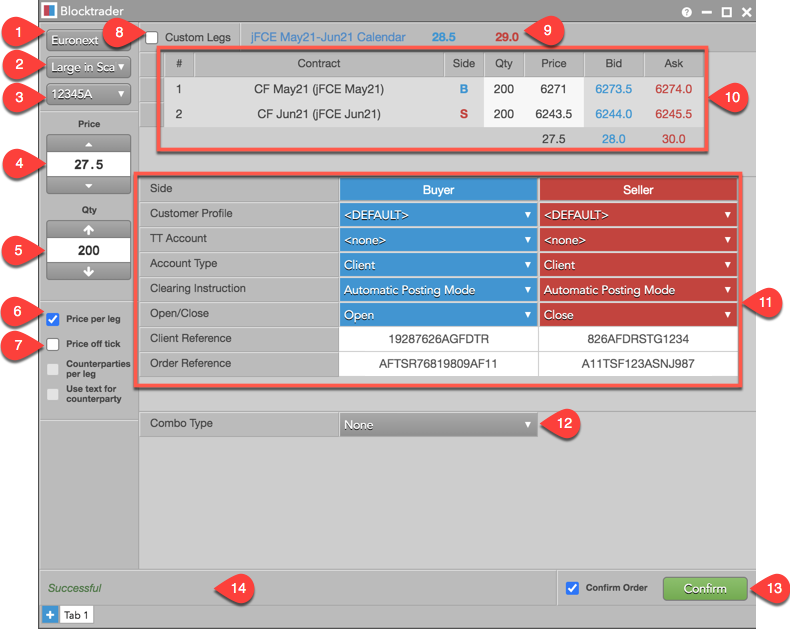
画像には以下の内容が表示されています。

  1. Exchange セレクター: TT でサポートされている®でサポートされている OTC 注文を扱う取引所を一覧しています。
  2. Trade タイプ セレクター: 選択した取引所でサポートされている OTC 注文タイプを一覧しています。
  3. Account セレクター: Blocktrader を使って注文を発注するのに使用する口座を設定します。
  4. Price (価格): 1 サイドまたは 2 サイドのトランザクションを設定します。価格は複数レッグ限月に対しレッグごとに設定できます。
  5. Quantity (枚数): トランザクションの枚数を設定します。価格は複数レッグ限月に対しレッグごとにでも設定できます。
  6. Price per leg: これが有効な場合、複数レッグ限月のレッグごとに価格を入力できます。
  7. Price off tick (価格オフティック): これが有効な場合、表示値よりも小さなティックサイズをサポートしている銘柄に対し、レッグごとにオフティック値を入力できます。
  8. カスタム レッグ: ラージ イン スケール注文の複数レッグ ストラテジー取引を設定して発注できます。
  9. Instrument explorer (限月検索) : 限月ピッカーを使って、発注された限月を検索して選択できます。
  10. レッグ定義グリッドと限月ピッカー: 開始者が、トランザクションの一部である、各限月の「シンボル インデックス」を設定することができます。限月ピッカーを使って、カスタム レッグごとに発注された限月を検索して選択できます。個々の弦月や複数レッグ限月は、取引タイプに基づいて選択でき、各レッグの価格と枚数を設定できます。マルチレッグ ストラテジーの場合、グリッドには取引の各レッグの最良買値と最良売値の純合計が表示されます。カスタム レッグの場合、必要に応じて [+] をクリックするとレッグを追加でき、[X] をクリックするとレッグを除去できます。
  11. Euronext Wholesale Trade 共通欄: 取引所により要件づけられている欄を入力できます。欄は、取引タイプに基づいて表示されます。
  12. Euronext Wholesale Trade 追加欄: 注文タイプに固有の欄 (ラージ イン スケール注文など)。
  13. Confirm Order and Submit (注文の確認と発注): 注文を発注する前に注文を確認できます。[Confirm Order] が有効の場合、確認をクリックすると、[Submit] をクリックする前にユーザーは注文の詳細を確認できます。
  14. Message Indicator (メッセージ インジケータ―): 注文が取引所に無事に送信されたかどうかを示します。注文を発注する前に、確認が必要かどうかを示しています。

Euronext Optiq の一般ホールセール注文欄

以下の一覧には、Euronext にホールセール注文注文を発注する際に共通である欄が表示されます。

  • Side: 買い手または売り手を設定します。セルをクリックして、注文の各サイドに買い手または売り手を決定します。
  • Customer Profile (顧客プロファイル): 利用可能な顧客注文プロファイルのドロップダウン リスト。この欄はオプションです。  Setup に定義された注文プロファイルを含んだ顧客のみが [Customer Profile] (顧客プロファイル) リストに表示されます。
  • TT Account (TT 口座):  買い手または売り手に特定の口座を設定します。この口座は、注文パネルで選択した口座の代わりに、買い手または売り手に使用されます。ユーザーに割り当てられたすべての口座はドロップダウン メニューに表示されます。[TT Account] 値は A [ClientInfo] (クライアント情報) として取引所 API に転送されます。
  • Account Type (口座タイプ): 注文に取引所ホールセール口座コードを設定します。有効な値は、クライアント、ハウス、または無しです。AccountCode として取引所 API に送信されます。
  • Open/Close: 取引のポジションが、オープンかクローズかを設定します。
  • Clearing Instruction (清算指示): 取引が清算システムの特定の口座にポスティングされるべきかどうかを設定します。有効な注文の場合は以下のとおりです。
    • None (なし)
    • 自動ギブアップ モード
    • 自動ポスティング モード
    • Manual (手動)
    • 未定義 / 通常処理

    選択した値は [ClearingInstructions] の取引所 API に転送されます。

  • Client Reference (クライアント リファレンス): 追加でユーザー定義の、クライアント識別子を設定します。これは、14 文字までサポートしている自由テキスト欄です。この欄は、口座タイプが「クライアント」に設定されていると、必須です。[Account] 欄で取引所 API に送信されます。
  • Order Reference: この欄はオプションであり、すべての固有値に等しくトレーダーまたは発注リファレンスのいずれかを示します。これは、16 文字までサポートしている自由テキスト欄です。この値が存在する場合、[第2清算発注ID] (SecondaryClOrdID) 欄にて取引所 API に転送されます。

Euronext Optiq のホールセール注文の発注

Euronext のマルチレッグ ホールセール注文に関しては、Blocktrader は、スプレッド注文を発注するだけでなく、注文の各レッグの枚数と価格を発注します。

ストラテジーのレッグは、Blocktrader で別々に発注する必要があります。取引所定義のストラテジーのテンプレートを選択して、レッグの値を入力するか、ユーザー定義のストラテジーを入力できます。

注: ストラテジーは、Euronext が必須づけている順序で発注し、常に買いの見解から作成する必要があります。

Euronext でホールセール注文を発注するには

  1. [Blocktrader] ウィジェットを開き、取引所セレクターから [Euronext] を選択します。
  2. トレード タイプ セレクターからホールセール注文タイプを選択します。
  3. 限月を検出して選択します。

    ウィジェット上部の [Explorer] を使って、[Against Actual] または [Exchange for Swap/Option] 注文の限月を検索します。
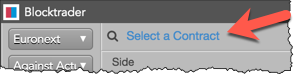
    ラージ イン スケール注文に関しては、[Custom Legs] をクリックして、レッグ定義グリッドの限月ピッカーを使用します。

  4. 注文の枚数と価格を設定します。

    ラージ イン スケールやリクエスト フォー クロス注文に関しては、レッグ定義グリッドと限月ピッカーを使って、限月を選択して注文枚数を設定します。

    : マルチレッグ ストラテジーの場合、各レッグの価格と枚数を設定するように取引所により必須づけられています。

  5. 口座セレクターから口座を選択します。
  6. 取引の両サイドに対し、Blocktrader の必須欄を入力します。

    これらの欄は、他で特記がない限り、すべてのサポートされた Euronext ホールセール注文に共通です。

    Blocktrader の追加欄は、選択したホールセール注文のタイプによって異なります。

  7. [Submit] ボタンをクリックします。

    [Confirm order] が有効の場合、取引所に注文を発注する前に注文を確認します。

    リクエスト フォー クロス注文: 注文を受信する際に、取引所は [Audit Trail] (システム履歴) に表示されるクロス メッセージの要求を配信します。取引所が定義した時間 (例: 10 秒) が経過した後、注文が送信されます。

Euronext Optiq アゲンスト アクチュアル注文

: アゲインスト アクチュアル注文は、Euronext の先物銘柄にのみ発注できます。

アゲインスト アクチュアル注文を送信するには、Euronext の一般なホールセール注文欄にリストされている欄をすべて入力する必要があります。

以下の図には、Blocktrader でのアゲインスト アクチュアル注文が示されています。

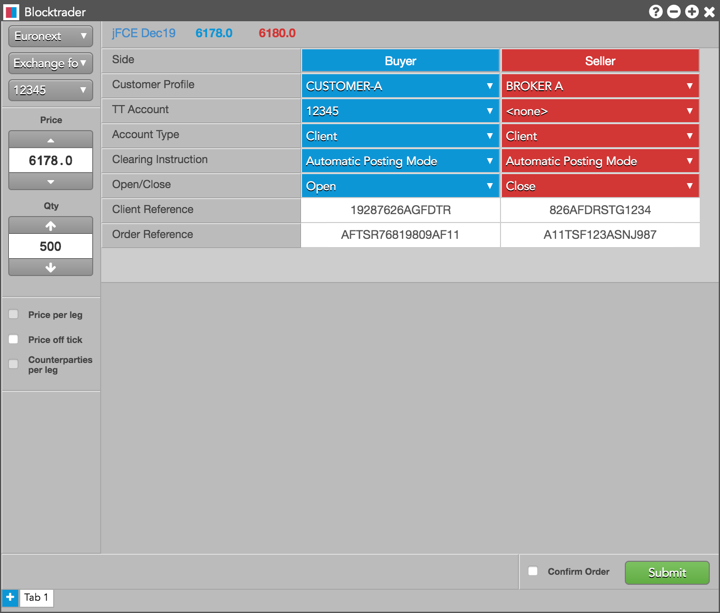
Euronext Optiq エクスチェンジ フォー スワップ/オプション注文

エクスチェンジ フォー スワップ/オプション注文を発注するには、Euronext の一般ホールセール注文欄にリストされている欄をすべて入力する必要があります。

以下の図には、Blocktrader の EFS 注文が示されています。
Euronext Optiq ラージ イン スケール – 1 サイド注文

ラージ インスケール – 1サイド注文を送信するには、Euronext の一般なホールセール注文欄にリストされている欄をすべて入力する必要があります。

さらに、以下の追加欄を生成する必要があります。

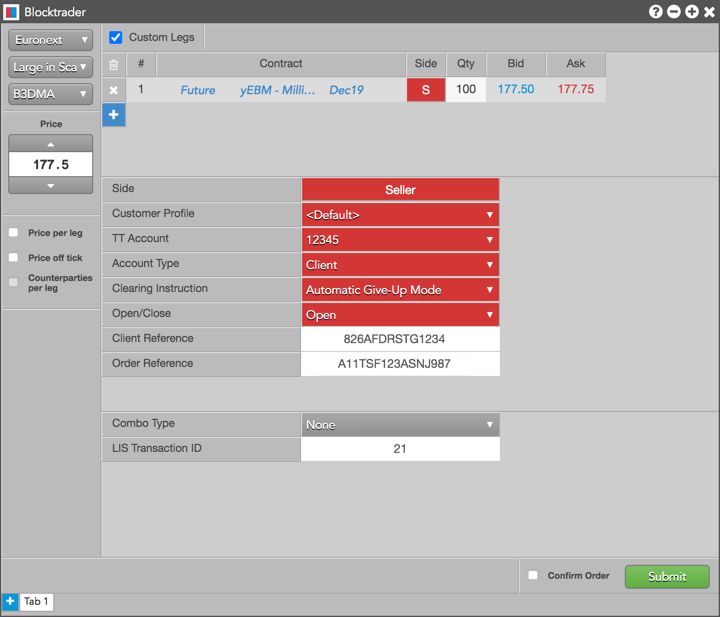
  • Combo Type (コンボ タイプ): ストラテジー タイプを選択するか、タイプを「none」に設定します。取引所がサポートのするストラテジーのラージ イン スケール注文を発注する場合は、発注されるマルチレッグの取引タイプを設定します。

    : リアクターとして LIS 注文を受理する際、同じコンボ タイプを使って注文の買売側を発注するように確認してください。

  • LIS Transaction ID: 発注済みのラージ イン スケール (LIS) 注文の注文識別子を設定し、同じ LIS 取引に所属する関連の注文執行に使用されます。リアクターが注文を受理するのに、LIS トランザクション ID が必須です。ID 値は Package_ID として取引所 API に送信されます。

    ラージ イン スケール – 1 サイドのイニシエーターとして、Blocktrader で [LIS トランザクション ID] 欄を空白にしておきます。注文を発注した後、取引所は ID を提供します。

: イニシエーターとしてラージインスケール – 1サイド注文を発注した後、TT の [Message] 列に取引所から提供された LIS トランザクション ID を記録し、この値を取引相手に送信します。

複数の取引相手に1つの LIS 注文を発注する場合、注文を別々の ラージ イン スケール – 1サイド注文に手動で分割し、各注文を発注した後、各取引相手がそれぞれの LIS トランザクション ID を受け取ることを確認してください。

「Reactor」 (取引相手) として、イニシエーターにより提供された LIS トランザクション ID を入力することで、注文の反対側を発注します。

以下の図は、ラージ イン スケール – 1サイド注文 (買側) の追加欄を示しています。
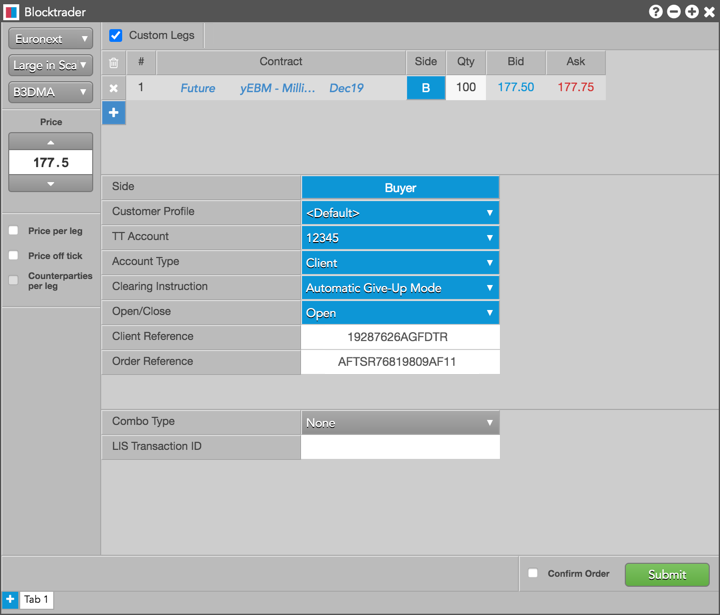
以下の図は、ラージ イン スケール – 1サイド注文 (売側) の追加欄を示しています。
Euronext Optiq ラージ イン スケール – 2サイド注文

ラージイン スケール注文を発注するには、Euronext の一般なホールセール注文欄にリストされている欄をすべて入力する必要があります。

さらに、以下の追加欄を生成してください。

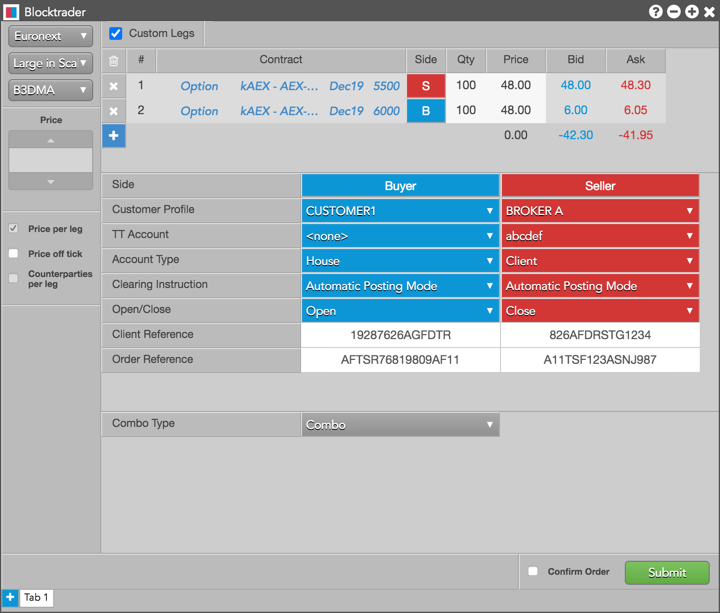
Combo Type (コンボ タイプ): ストラテジー タイプを選択するか、タイプを「none」に設定します。取引所がサポートのするストラテジーのラージ イン スケール注文を発注する場合は、発注されるマルチレッグの取引タイプを設定します。

以下の図には、Blocktrader のラージイン スケール2サイド注文が示されています。
Euronext Optiq の RFC (Request for Cross) 注文

RFC は、RFC とクロッシング番号を開始する両方のメンバーに RFQ を送信するための代用方法となります。RFC の買と売の両方の側を Blocktrader ウィジェットに入力する必要があります。

取引所の規則があるため、RFC は取引所で作成されたストラテジーにのみ発注できます。ストラテジーが利用できない場合は、RFC を発注する前にまず作成する必要があります。

: RFC は、通貨ペア以外の、全てのオプション銘柄とサポートされているストラテジーで発注できます。

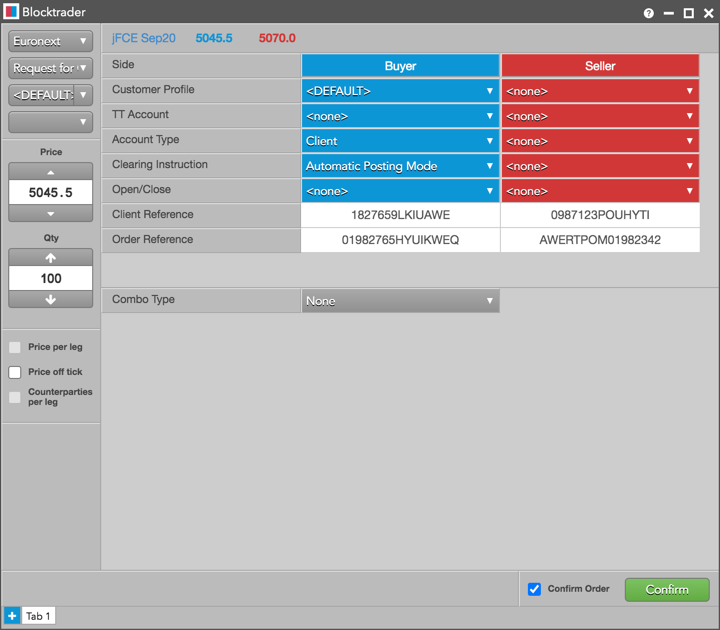
リクエスト フォー クロス注文を送信するには、Euronext の一般なホールセール注文欄にリストされている欄をすべて入力する必要があります。

以下の図は、Blocktrader のリクエスト フォー クロス注文を示しています。
This site is registered on wpml.org as a development site. Switch to a production site key to remove this banner.