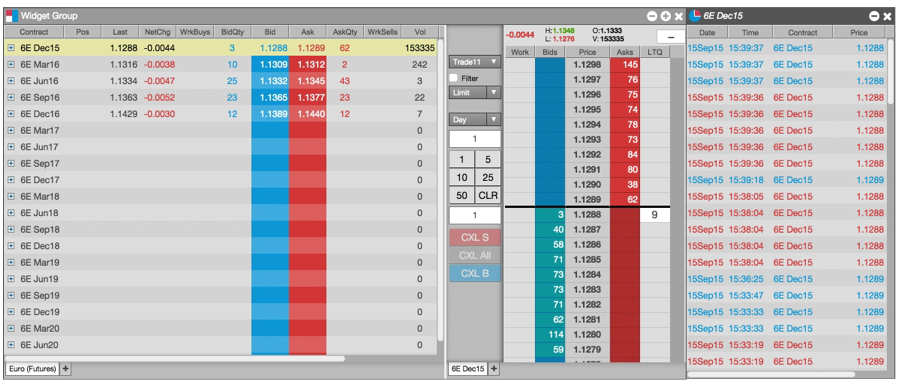
ウィジェット グループを作成した後、グループ内でタブを使用したり、グループを1つのウィジェットのように最小化したりすることができます。
ウィジェット グループの作成
ウィジェット グループを作成するには
-
グループに入れるウィジェットを開きます。
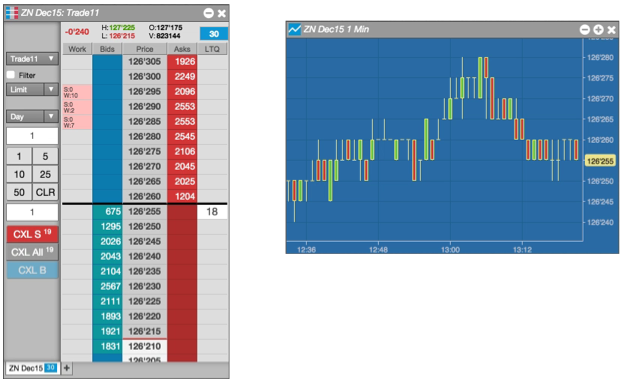
-
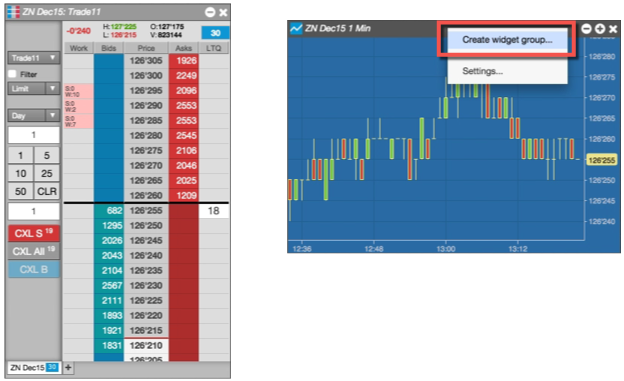
ウィジェットのタイトルバーを右クリックし、[Create group widget] を選択します。
-
エッジの配色が一致する別のウィジェットの横にウィジェットをドラグします。
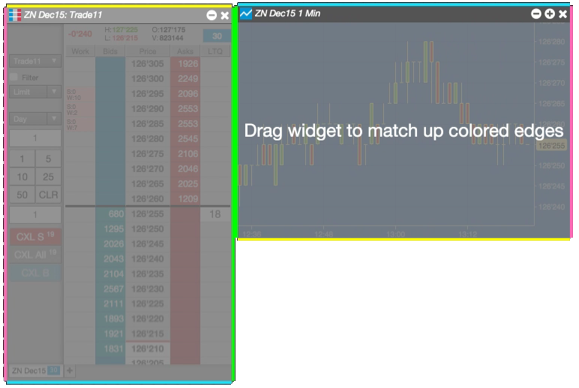
2つのウィジェットが1つのウィジェットに統合されます。
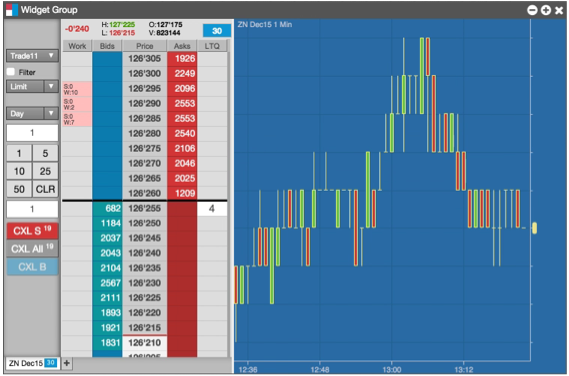
-
希望の場所に新規にグループ化されたウィジェットを移動させます。
カスタム ウィジェットの保存
カスタム ウィジェットを保存するには
-
希望のウィジェットでウィジェット グループを作成します。この場合、以下に示されるように、[Market Grid]、[Order Ticket]、[Order Book] ウィジェットからグループを作成します。
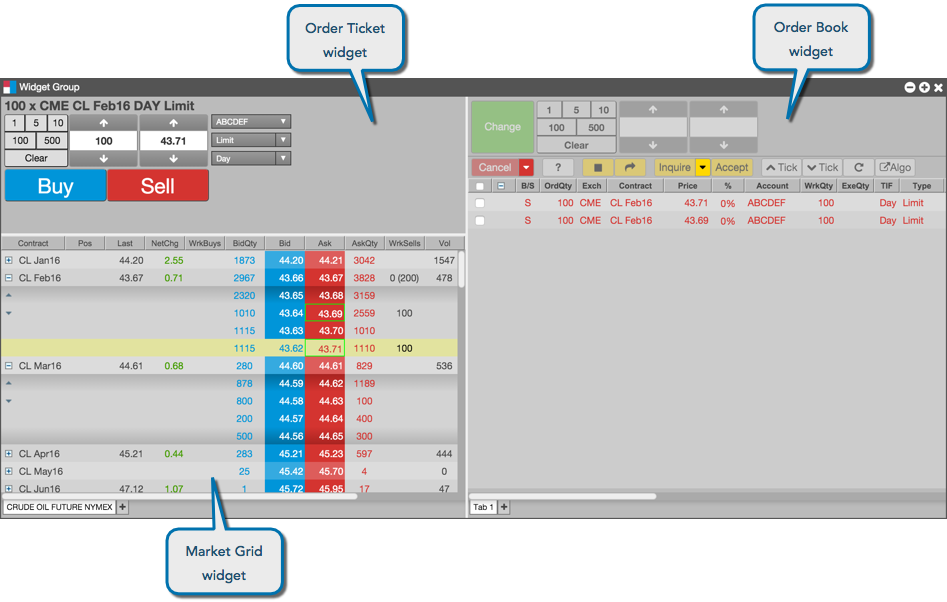
-
カスタム ウィジェットにて、タイトルバーを右クリックして、メニューから [Save as custom widget] (カスタム ウィジェットとして保存) を選択します。
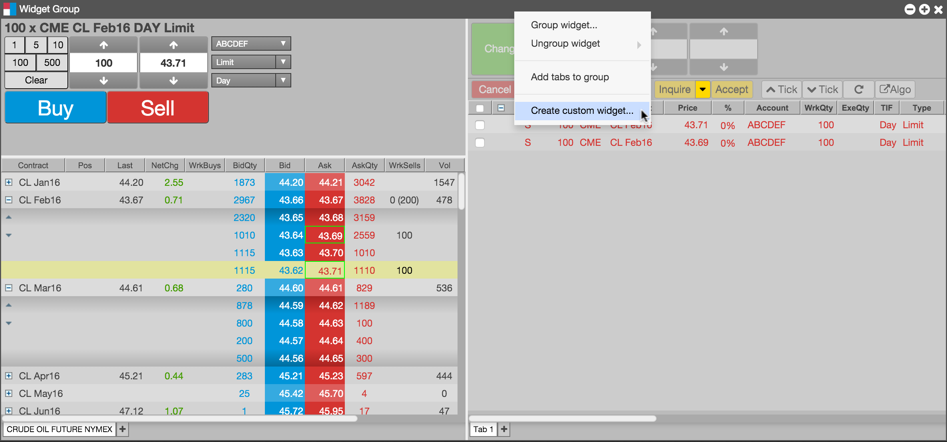
-
[Save Custom Widget] (カスタム ウィジェットの保存) にて、カスタム ウィジェットの次の情報を入力します。
- ウィジェット タイトルバーと [Widgets] (ウィジェット) メニューで使用するウィジェットの名前を指定します。
- カスタム ウィジェットを表示させる検索結果を指定します。
- カスタム ウィジェットを表示するアイコンの種類を指定します。

-
[Save Widget] (ウィジェットの保存) をクリックします。
-
このウィジェットが検索結果でアイコンとして表示させるには、[Widgets] (ウィジェット) メニューで [favorite] (お気に入り) に設定します。
ウィジェット グループでのウィジェットの最小化
ウィジェット グループにて、最小化するウィジェットを右クリックし、メニューから [Minimize Panel] を選択します。
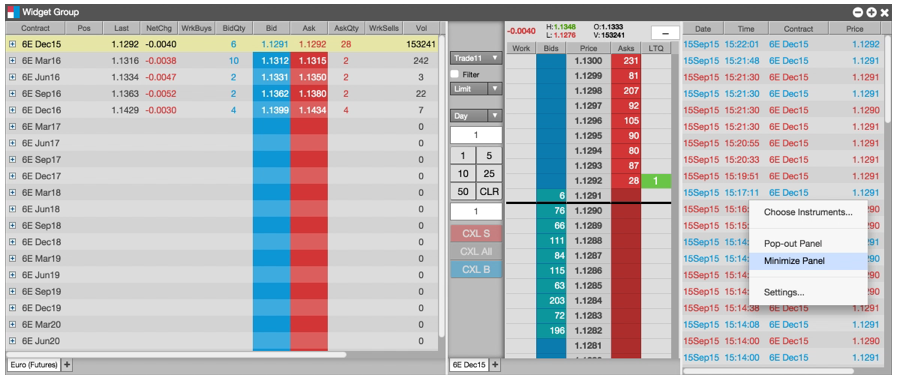
選択したウィジェットがバーに縮小されます。
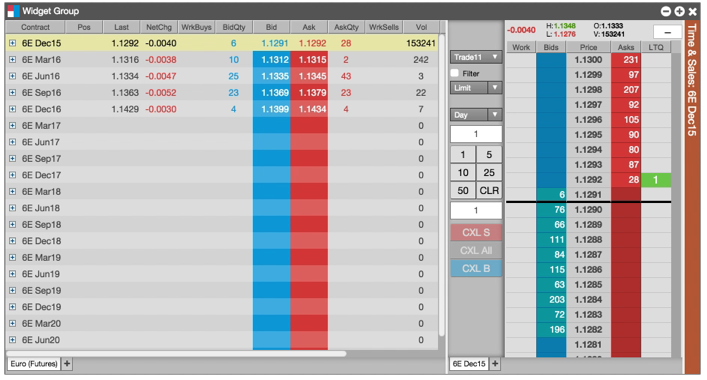
ウィジェットを復元するには、最小化されたウィジェット バーをクリックします。
|
備考 |
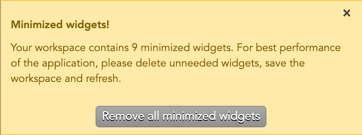
最小化されたウィジェットは削除されるまで、起動され実行され続けます。最適なアプリケーションのパフォーマンスを実現するには、ワークスペースを保存する前に、不要なウィジェットを削除してください。10個以上のウィジェットを含む保存済みのワークスペースを開くと、警告のポップアップが表示され、最小化されたウィジェットの個数が表示され、また未使用のウィジェットを実行するとパフォーマンスに影響が及ぼされる可能性があるという警告のメッセージが表示されます。
[Remove all minimized widgets] (すべての最小化ウィジェットを除去) をクリックすると、画面上に表示されていないウィジェットがワークスペースから消去されます。 |
ウィジェット グループからのウィジェットの除去
ウィジェット グループにて、最小化するウィジェットを右クリックし、メニューから [Pop-out Panel] を選択します。
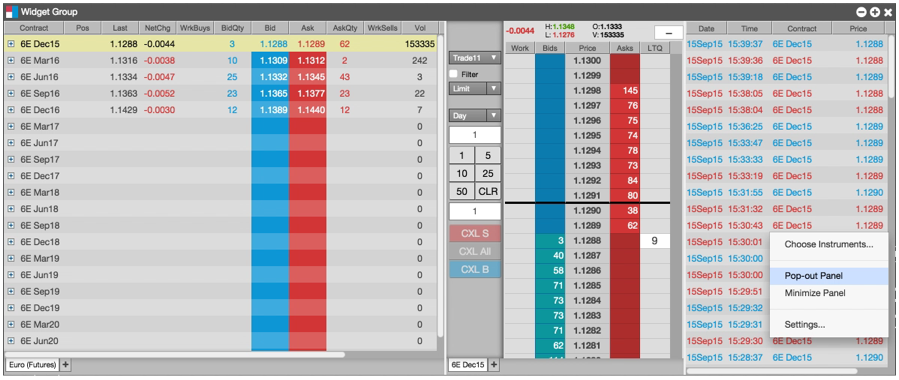
選択したウィジェットは別々のウィジェットに戻り、他のウィジェットグループはそのままになります。